動画を止めて、ひとつずつ。
自分のパソコンに、
小さな練習サイトを。
最後にできることは、記事のタイトルを変え、起動し直しても残ると確かめること。動画の4本に合わせて進めましょう。
道具の確認から始めるサーバーの新規契約はこの章では不要です。AIツールのアカウント条件・利用料金は、ご自身の契約と公式案内で確認してください。
動画を1本見る
止めて操作する
結果を見てチェック
この手順書はローカル実習用です。実演はWindowsで検証しました。Macの補足はありますが、Mac実機での一連の操作と、通常のパスキー初回登録成功は未検証です。認証を完了できない場合はそこで止めてください。
第1章①のあとに
道具を確認する
ここまでできればOK Node.jsとnpmの版を、自分のメモに残せる。
作業できるAIの導入先を開く
OpenAI公式のクイックスタートを確認します。公式手順に沿ってデスクトップアプリにログインし、作業フォルダーを開いてCodexを選びます。表示名や選択場所は版により変わります。
この教材はCodexの導入画面を実録していません。ログインと契約内容はご自身で確認してください。相談だけのチャットと、フォルダー内のファイル・コマンドを扱える作業環境は区別します。
Node.jsの準備をする
未導入ならNode.js公式ダウンロードで、自分のOSに合うNode.js 24 LTSを確認してください。実演の検証版はv24.19.0です。npmは必要な部品をそろえる道具です。
すでに別の作業でNode.jsを使っている場合は、版を確認してから対応を相談しましょう。既存の環境を削除して合わせる必要はありません。
ターミナルを開く
Windows:スタートメニューで「ターミナル」を検索して開きます。文字で命令を入力する画面です。
Macの補足を見る(実機未検証)
Spotlight検索で「ターミナル」を開きます。この教材のコマンドはMacでも同じ表記を使う想定ですが、インストール・認証・ファイルの場所は実演と異なります。Macで一連の動作を検証した教材ではありません。
ターミナルでの停止はMacでも Control + C です。Command + C とは異なります。
Node.jsの版を表示する
次の1行をコピーし、ターミナルへ貼り付けて Enter を押します。
node --version実演では
v24.19.0。古い版や違うメジャー版なら、続ける前に対応を確認します。npmの版を表示する
npm --version数字が表示されたら、準備メモへ写します。これら二つの確認命令は、サイトのファイルを書き換えません。
第1章②のあとに
練習場所を決める
ここまでできればOK AIが作業する空のフォルダーと、その範囲を確認できる。
新しいフォルダーを作る
エクスプローラー(MacはFinder)で自分の「ドキュメント」など、分かる場所を開きます。新しいフォルダーを1個作り、名前を
emdash-labにします。中が空であることを見る
emdash-labを開きます。請求書、お客様の情報、別のサイトのファイルが入っていないことを確かめます。自分のドキュメントなど└ emdash-lab ← いま開く場所 └ komorebi-practice ← 第2章で作るAIの作業環境でそのフォルダーを開く
フォルダー/プロジェクトを開く操作で emdash-labそのものを選びます。親の「ドキュメント」全体を選ばないよう、最後のフォルダー名を見てください。
確認だけの依頼を送る
次をコピーして、AIへ渡します。この依頼では作成を始めません。
現在開いている、この空の emdash-lab フォルダーだけで練習します。
まず、作業場所の絶対パスと、node --version / npm --version の結果を示してください。
公式EmDash 1.3.1のNode用starterを、この中の komorebi-practice に作る予定です。
これから行う作業と、増えるファイルを短く説明してください。まだ作成・インストール・起動しないでください。
本番サイト、SSH、MCP、クラウド契約、インターネット公開には進まないでください。
秘密情報は要求しないでください。
返事の作業場所を見比べる
AIの返した絶対パスの末尾が
emdash-labで、自分が作った場所と一致するか確かめます。違う場所なら、正しいフォルダーを開き直します。
安全なAIへの依頼:許可画面は何を見る?
見るのは作業する場所・実行する命令・何が変わるかの三つです。説明にない場所の変更、削除、契約が出たら、進めずに内容を確認します。
実サイトのSSH鍵、MCP接続情報、APIキー、private.env や .env の中身、顧客資料を貼り付けないでください。端末のPINや指紋・パスキー登録はご自身で行います。
赤い文字が出たら「最初からやり直して」ではなく、何ができて、どこで止まったかを先に確認します。
第2章①のあとに
起動して、二つの画面を開く
ここまでできればOK 自分のパソコンで、表示する画面と管理画面を開ける。
これから外部から必要な部品を取得し、練習フォルダー内にファイルを作ります。AIに依頼する方法と、自分で命令を打つ方法のどちらか一方で進めてください。同じ作成命令を二重に実行しません。
AIに作成を頼む:コピーできる依頼文
確認した emdash-lab の中だけで、練習サイトを作成してください。
先に作業パスを示し、komorebi-practice がすでにあれば上書き・削除せず止めてください。
Node.js 24 LTSを使い、次の命令を一つずつ実行し、結果を確認してから進めてください。
1. npm exec --yes --package=create-emdash@1.3.1 -- create-emdash komorebi-practice --platform node --template starter --pm npm --no-install --yes
2. cd komorebi-practice
3. npm install --no-fund --fetch-retries=1 --fetch-timeout=30000
4. npm run dev -- --host 127.0.0.1 --port 4321
Node用・starter・npmを使います。Cloudflare用へ変更しないでください。
エラーやポート競合が出たら再実行や削除をせず、状況を説明して止めてください。
認証は私が操作します。PINやパスキーを要求・自動入力しないでください。
本番、SSH、MCP、クラウド契約、インターネット公開には進まないでください。
npmの警告は隠さず報告し、npm audit fix --force は実行しないでください。
AIへ依頼した場合も、以下の番号で結果を一つずつ確認できます。
ターミナルの作業場所を確認する
自分で実行する場合は、
emdash-labでターミナルを開きます。Windowsのエクスプローラーでフォルダー内を右クリックし「ターミナルで開く」を選べる場合もあります。いまいる場所を表示する命令
Windows PowerShell:
Get-LocationMacのターミナル(補足・実機未検証):
pwd表示されたパスの末尾が
emdash-lab。すでにkomorebi-practiceがある場合は、作成を止めて中身を確認します。公式スターターを作る
npm exec --yes --package=create-emdash@1.3.1 -- create-emdash komorebi-practice --platform node --template starter --pm npm --no-install --yeskomorebi-practiceが作られます。次の入力ができる状態に戻るまで待ちます。作られたフォルダーへ移動する
cd komorebi-practiceここからの命令は、このフォルダーで実行します。
必要な部品をそろえる
npm install --no-fund --fetch-retries=1 --fetch-timeout=30000取得が終わり、次の入力ができる状態になるまで待ちます。動画では待ち時間を省略しています。繰り返し送らず、完了かエラーを見ます。
実演の依存関係検査には、zodに由来するhighの警告が6件残っています。実演の成功は公開時の安全確認の代わりにはなりません。
npm audit fix --forceを自動で実行せず、外部公開の前に対応版と影響を確認してください。手元のサーバーを起動する
npm run dev -- --host 127.0.0.1 --port 4321起動先のURLが表示されたら、このターミナルは開いたままにします。命令の実行中なので、新しい入力待ちに戻らなくても大丈夫です。
表示する側の画面を開く
同じパソコンのブラウザーで http://127.0.0.1:4321/ を開きます。初回設定を促されたら次の手順で設定し、あとでこのタブに戻ります。
127.0.0.1は今のパソコン自身、4321は今回の入口の番号です。このURLをスマホに送っても、パソコンの練習サイトは開けません。別のタブで管理画面を開く
http://127.0.0.1:4321/_emdash/admin/ を開きます。末尾の
/_emdash/admin/まで含めてください。初回のサイト設定を入力する
サイトタイトルを「こもれびサロンの練習サイト」など、練習と分かる名前にします。開始方法は Sample content を選びます。
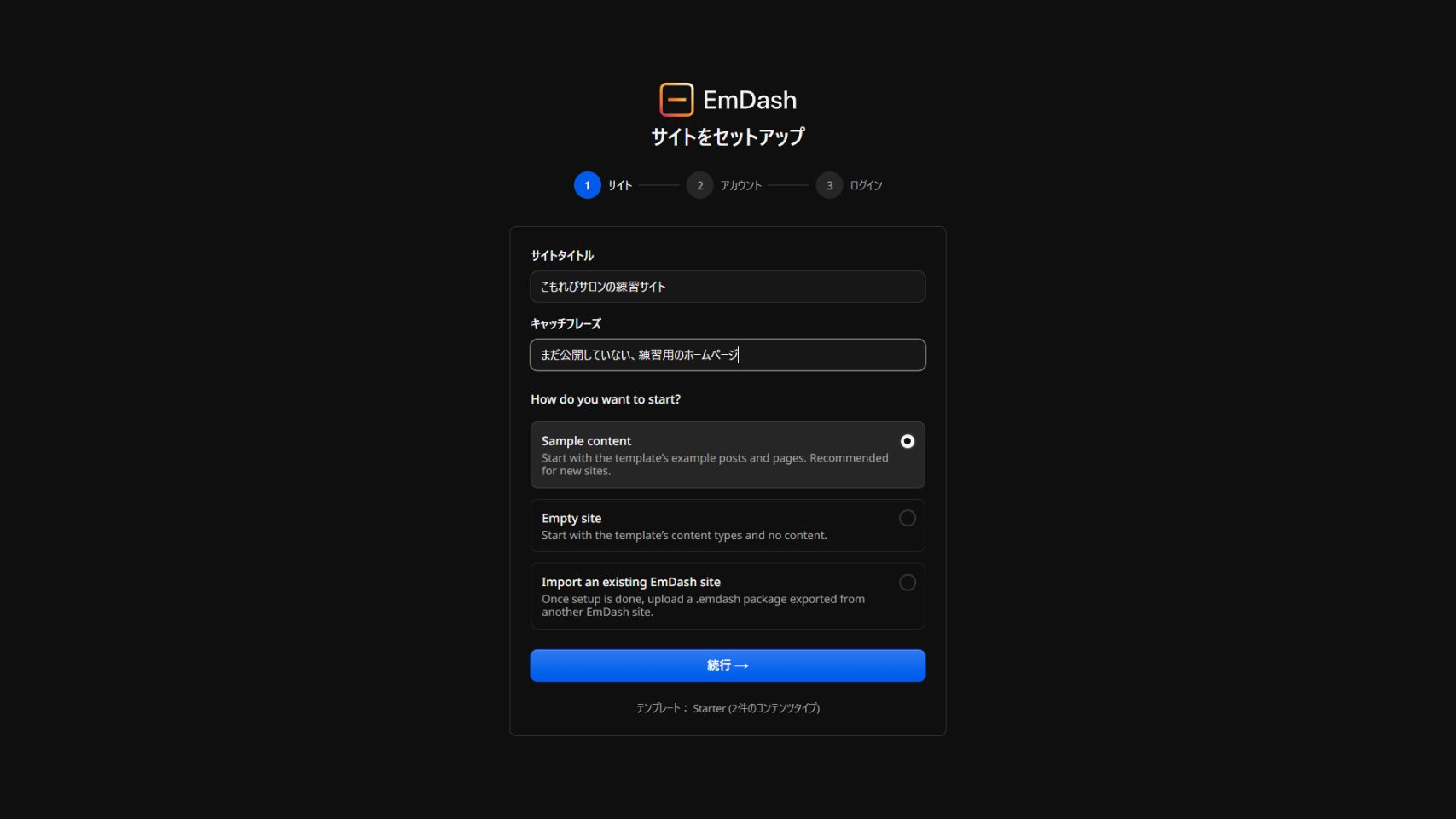
実操作の画面 初回サイト設定・Sample content選択。2026-10-26収録 / EmDash 1.3.1。画像を押すと拡大します。 本人のアカウントとログイン方法を設定する
画面の案内に沿って、ご自身で操作します。指紋・PIN・パスキーをAIへ送る必要はありません。端末ごとに画面が変わるため、実演と同じ表示になるとは限りません。
実演は公式のlocalhost開発用fixture(教材専用アカウント)で管理画面を確認しました。通常のパスキー初回登録成功を検証した映像ではありません。受講者はご自身の認証で設定してください。使えない場合は、認証を回避せずここで止めます。
二つのタブを見分ける
管理画面には Posts や Pages が並びます。表示する側のタブを読み込み直し、サンプル記事 Welcome が見えるか確かめます。
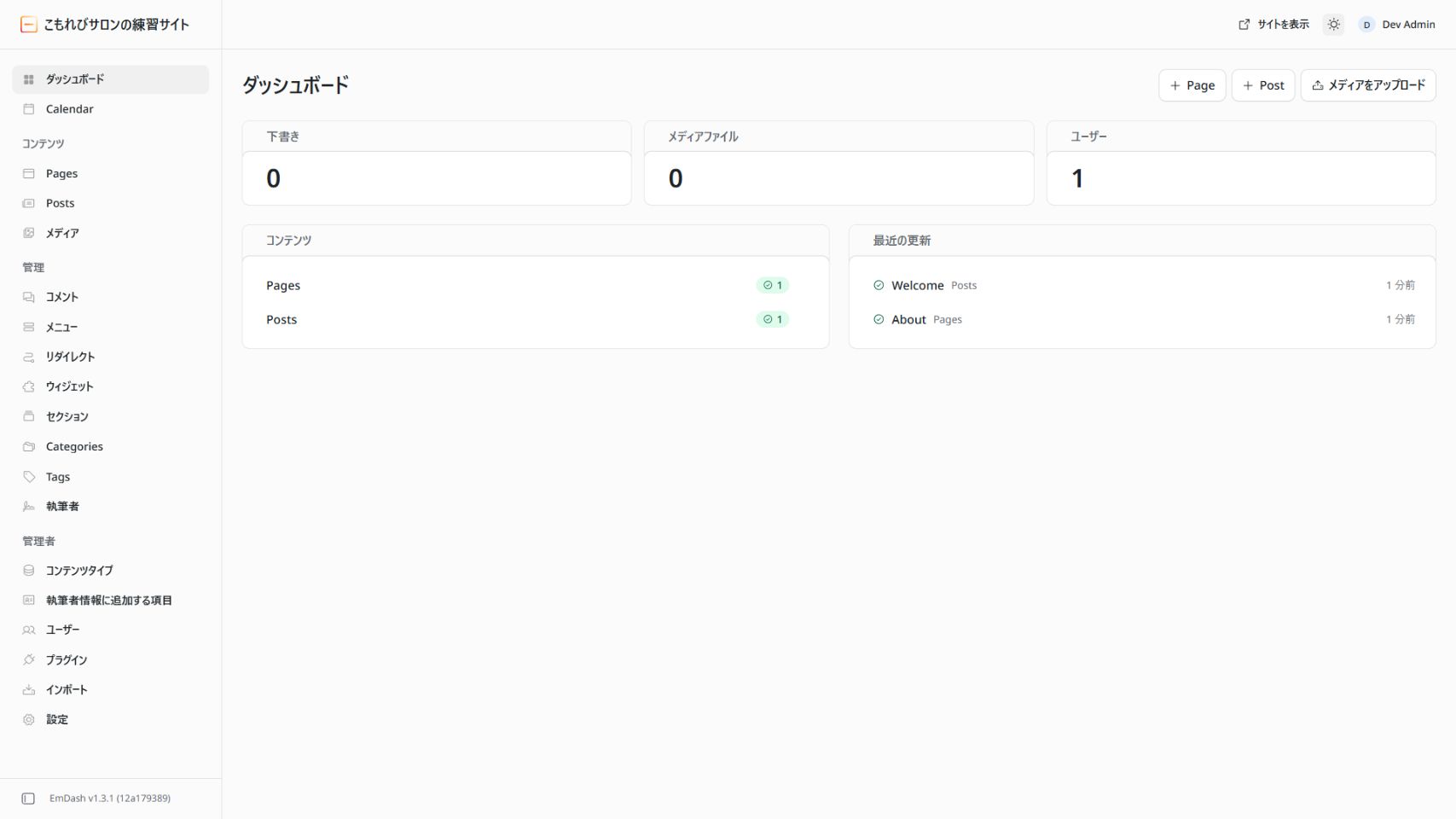
実操作の画面 左側が管理メニュー。公式開発用アカウントでの表示で、受講者の認証完了を示すものではありません。 表示する側は装飾の少ないスターターです。文字とリンク中心でも、今回の見本と一致します。
第2章②のあとに
ひとつ直して、再起動して確かめる
ここまでできればOK 下書き保存・表示への反映・再起動後の保持を、目で見て確かめられる。
元の表示を見る
表示する側のタブで記事名 Welcome を確認します。
管理画面でPostsを開く
左メニューの Posts を選びます。
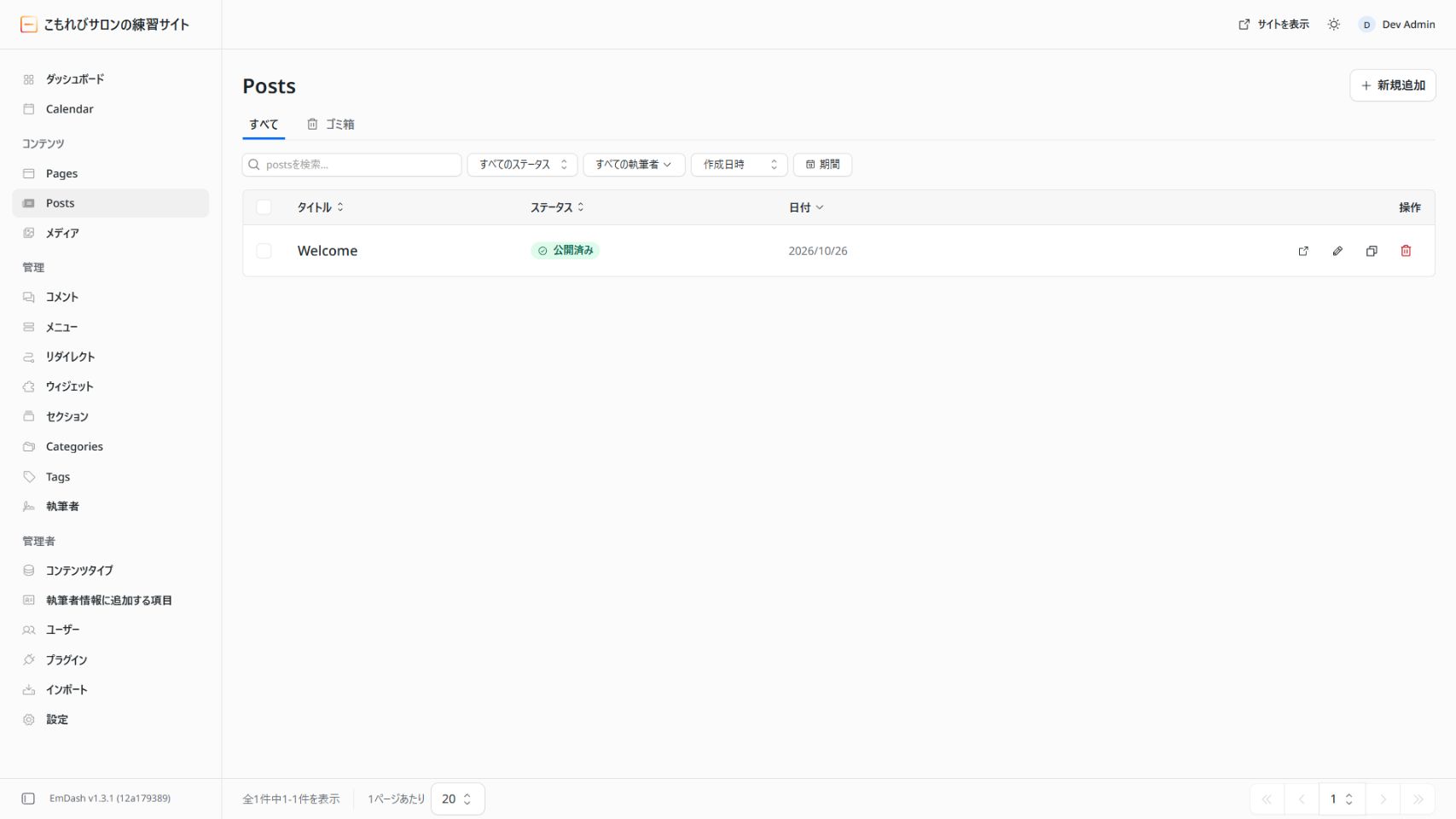
実操作の画面 Postsの一覧。次にWelcomeを開きます。 Welcomeを開く
一覧の記事名 Welcome を選びます。編集画面の Title 欄を見つけてください。
Titleだけを書き換える
本文やURLは変えず、タイトル欄を次の文字にします。
はじめてのEmDash練習下書きが保存された表示を待つ
実演の版では、入力後に自動保存され「保存済み」と表示されました。保存ボタンを押した実演ではありません。右側には Draft changes、上には Publish changes が表示されます。
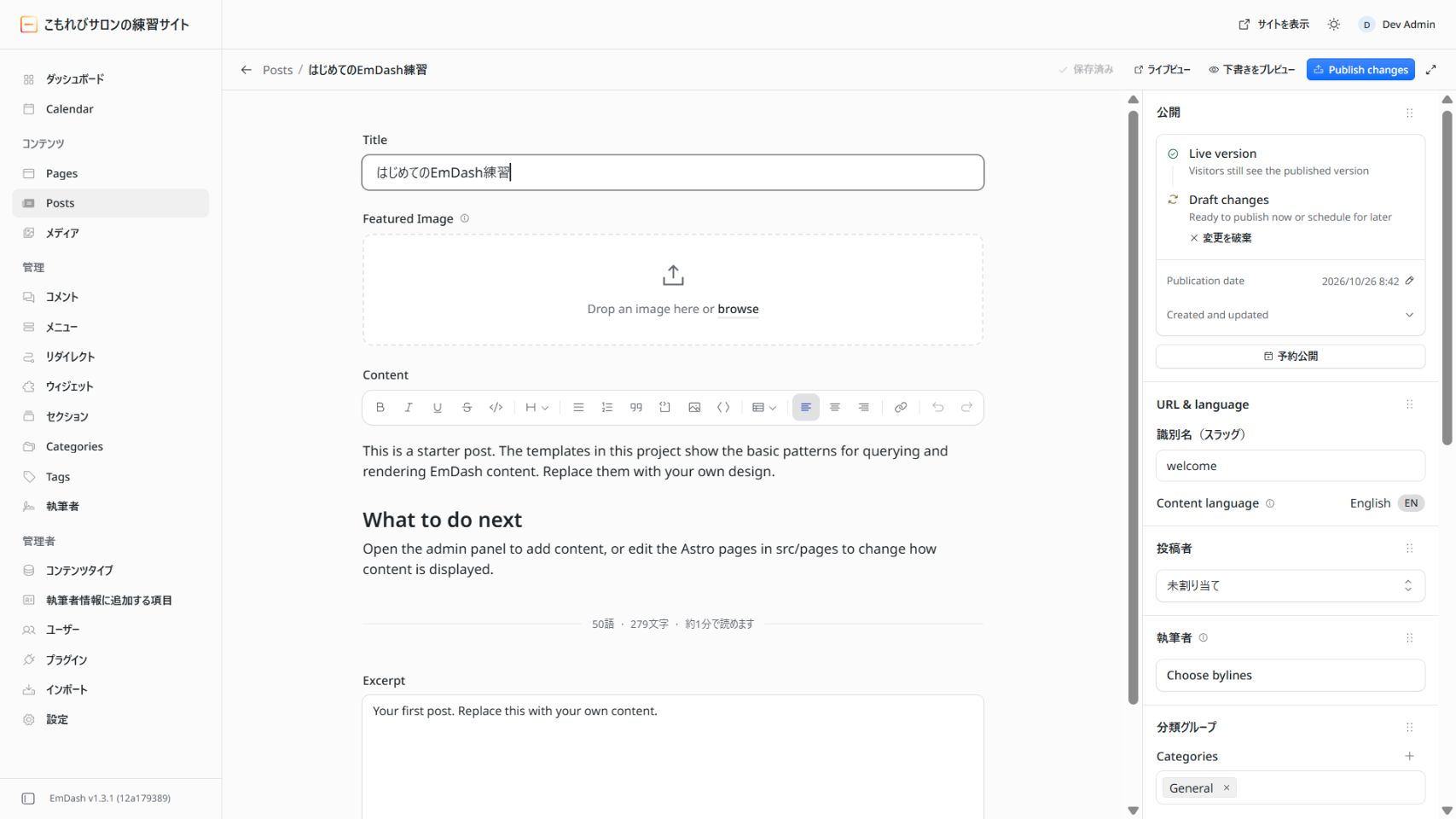
実操作の画面 自動保存後。下書きは新しく、見せる版はまだ前のままです。 表示する側のタブを再読み込みする
まだ Welcome のままか見ます。管理画面には新しいタイトルが残っているので、下書き保存と表示への反映が別だと分かります。
Publish changesを押す
管理画面へ戻り、Publish changes を選びます。
確認内容を読んで、変更を反映する
出てきた確認の内容を見て、練習記事の変更を実行します。この「公開」はCMS内の見せる版を更新する操作です。 手元だけで起動しているので、インターネットへの公開はまだ行っていません。
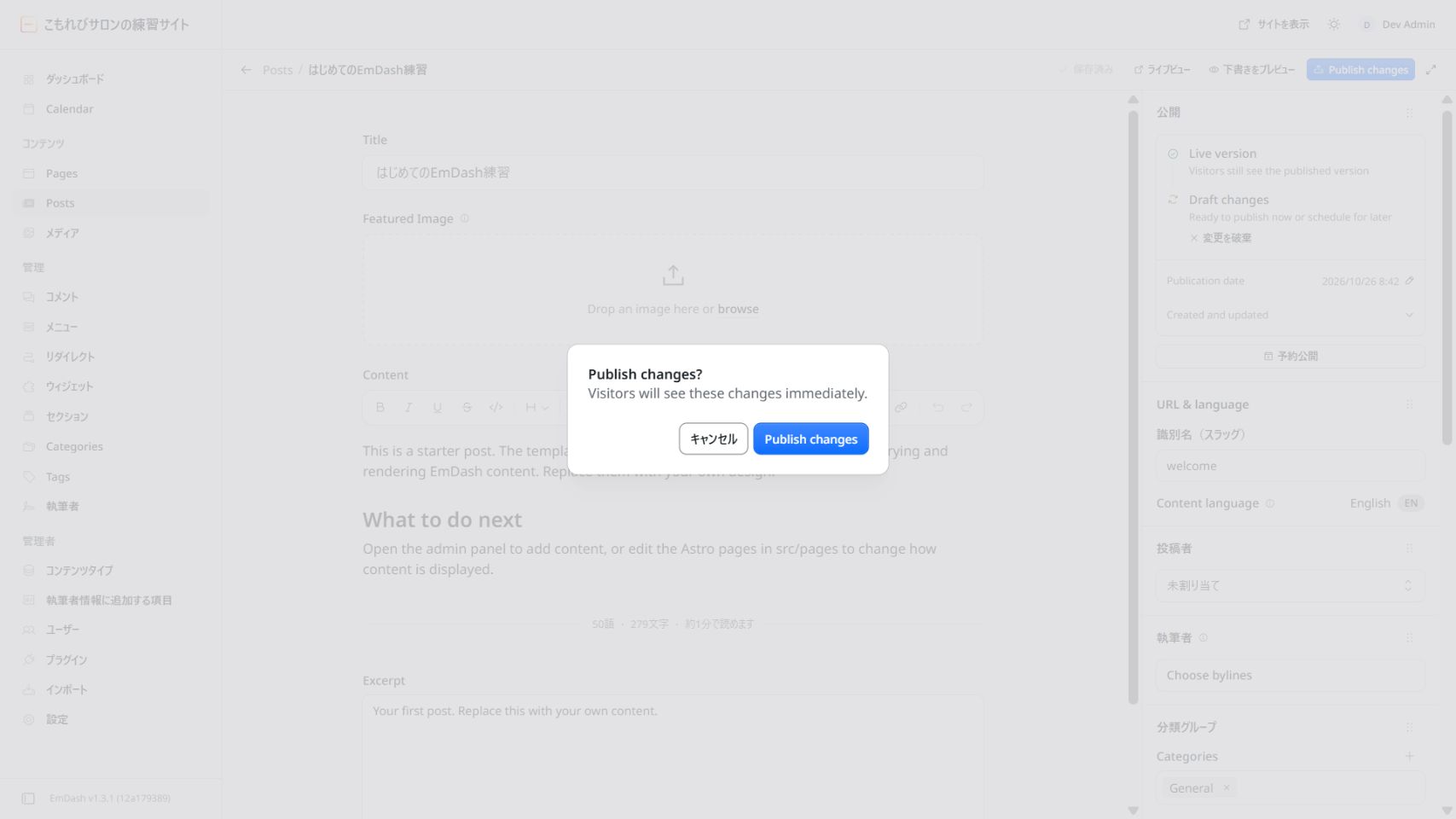
実操作の画面 Publish changesを選んだ直後。操作対象が自分の練習記事か確認します。 表示する側を、もう一度再読み込みする
今度は はじめてのEmDash練習 に変わったか確かめます。
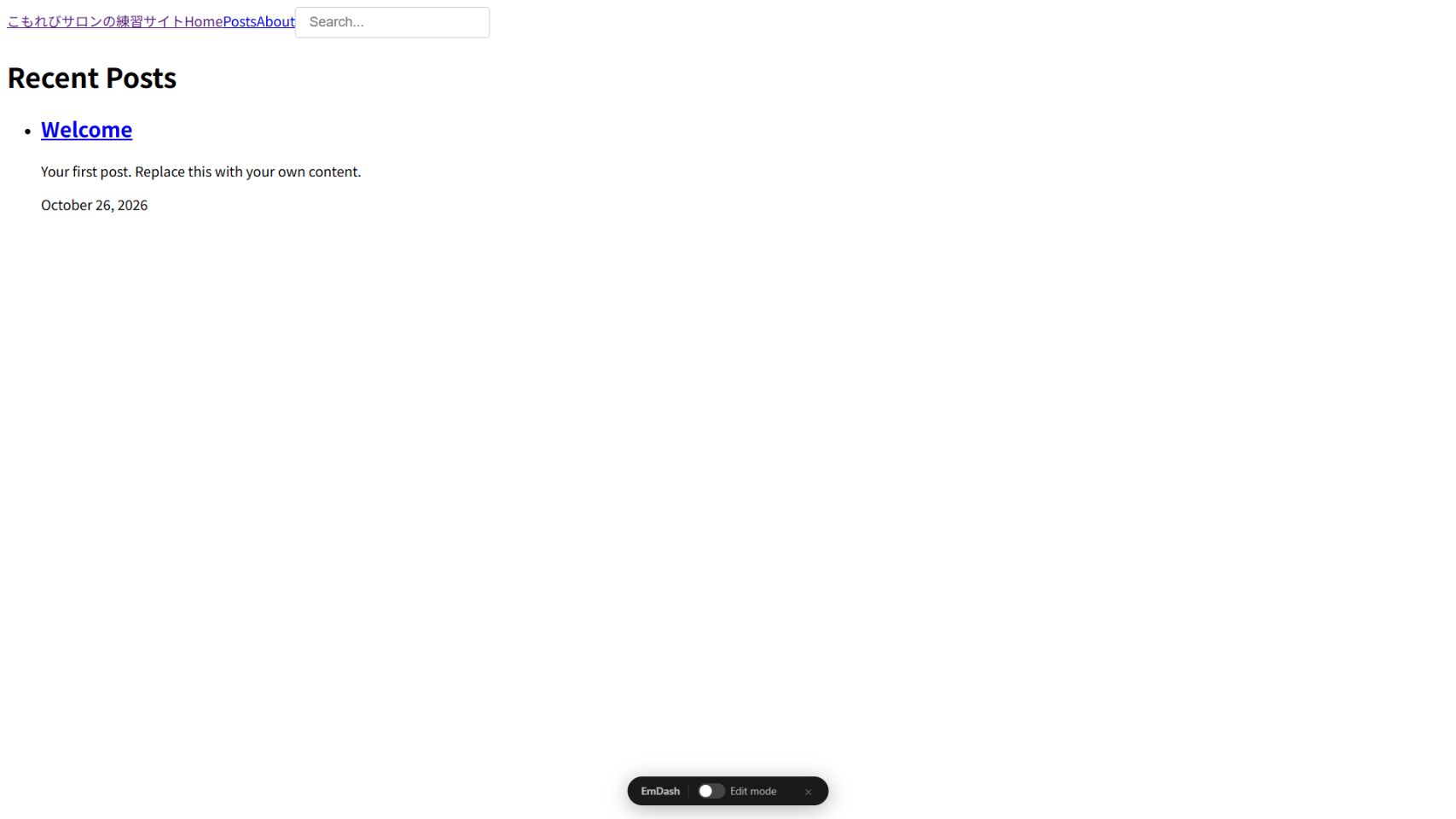
反映前・実画面 Welcome 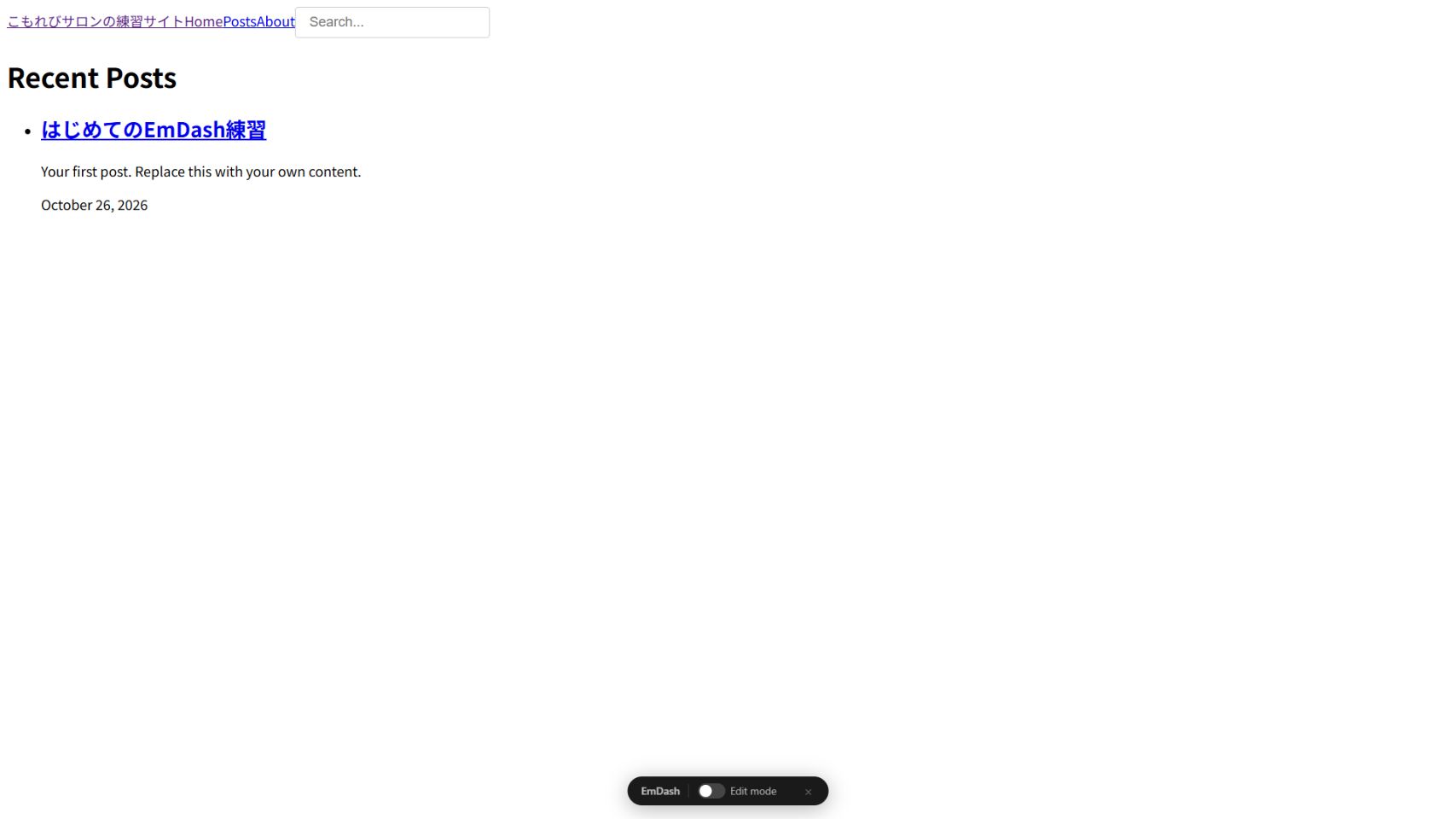
反映後・実画面 はじめてのEmDash練習 サーバーを停止する
起動中のターミナルを選び、Ctrl + C を押します。Macは Control + C です。入力待ちに戻ったことを見ます。
止めている間、ページを読み込み直すと接続できなくなります。停止とデータの削除は別の操作です。
同じフォルダーから起動し直す
作業場所が、先ほどの
emdash-lab/komorebi-practiceであることを確認します。新しいターミナルならその場所を開き直してください。npm run dev -- --host 127.0.0.1 --port 4321スターターの作成や
npm installを最初から繰り返す手順ではありません。タイトルが残っているか見る
同じ 表示用URL を開き直します。はじめてのEmDash練習 のままなら、今回の確認は完了です。
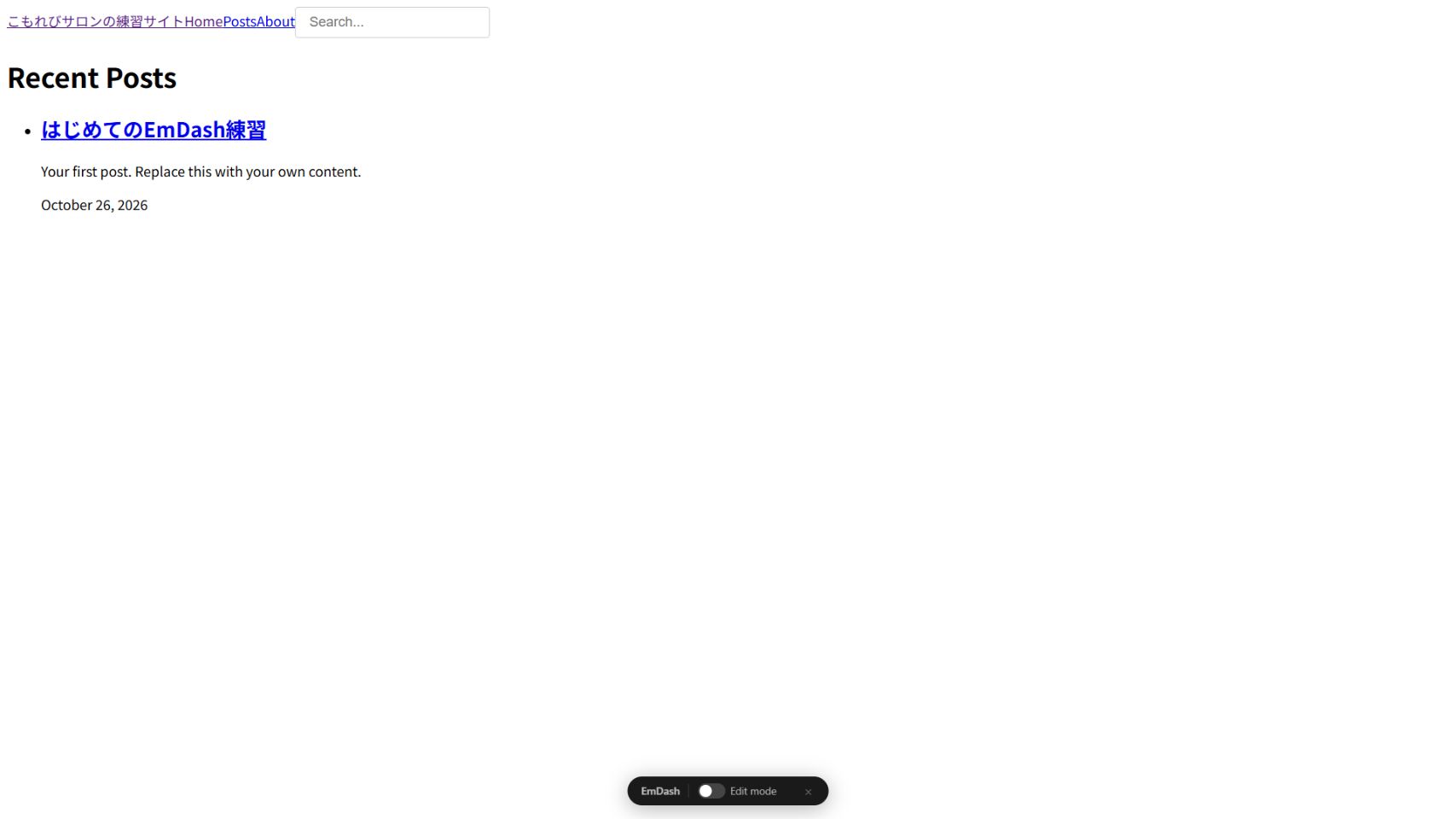
実操作の画面 停止後、同じフォルダーから再起動して確認した画面。データベースも必要なので、フォルダーや保存データは削除しません。
動画を止めて確認
自分で変えた文字は、残った?
- 下書きが保存された
- Publish changesで反映した
- 別タブの表示で新しいタイトルを見た
- 同じ場所から再起動しても残った
次は自分の言葉のタイトルでも試せます。動いたフォルダーと起動命令を、下のメモに残しましょう。
困ったところから探す
止まったら、消す前に確認。
OS、道具の版、作業フォルダー、実行した命令、最後のエラーをメモします。秘密情報が混じる部分は除いてください。
道具が見つからない/command not found
新しくNode.jsを入れた直後なら、ターミナルとAIアプリをいったん終了し、開き直してから版を確認します。それでも見つからない場合は、OSとエラーの文をメモして止めます。無関係なPATH設定や別の道具を次々に変えないでください。
Windowsで npm.ps1 の実行が禁止されているという文が出る場合も、その文を残して相談してください。教材から端末全体の実行ポリシー変更は行いません。
Node.jsの版が古い/数字は出るが違う
この実演はNode.js v24.19.0 で検証しています。古い版で先へ進めず、公式のNode.js 24 LTS導入方法を確認してください。複数の版を使っている場合は、現在のターミナルがどの版を使うかも確認します。
作成済みのkomorebi-practiceがある/別フォルダーかも
作成命令を繰り返さず、まず現在の作業パスと中身を確認します。既存フォルダーを上書き・削除しません。初回は emdash-lab で作成し、その後は中の komorebi-practice でインストール・起動します。
インストール中に赤い文字が出た/終わらない
処理がまだ動いているか、入力待ちに戻ったかを見ます。通信や取得の失敗なら、最後のエラー文と実行命令をメモして止めます。途中までできたファイルを消したり、同じ命令を連打したりしません。警告と処理停止を分けて確認します。
ポート4321が使用中/EADDRINUSE
すでに起動した練習用ターミナルがないか確かめます。自分が起動したものなら、そこで Ctrl + C で止めます。用途が分からないプロセスは終了せず、表示された番号と文を残して相談してください。勝手に別の番号へ進まず、教材のURLと一致させます。
ページが開かない/接続できない/404
起動ターミナルが閉じていないか、エラーがないか、番号が 4321 かを確認します。表示画面は http://127.0.0.1:4321/、管理画面は http://127.0.0.1:4321/_emdash/admin/ です。
404が続く場合は、実際のURLとターミナルの最後の表示をメモして止めます。別の設定やクラウドへの切り替えで直そうとしません。
認証・パスキーの設定が進まない
ここで実習を止めて、OS・ブラウザー・どの画面で止まったかを残します。PIN、指紋、パスキー、復旧コードは記録や相談文に入れません。端末や認証方法の公式案内を、ご自身で確認してください。
この教材では通常の初回登録成功は未検証です。開発用アカウントによる実演画面を、受講者の認証成功と同じには扱いません。認証を回避する手順は配布しません。
保存済みなのに表示する側がWelcomeのまま
編集画面に新しいタイトルが残り、Draft changes と Publish changes が出ているなら、実演では下書き保存の状態でした。内容を確認して変更を反映し、表示する側のタブを再読み込みします。
再起動したら初期設定に戻った/タイトルが消えた
初期化や削除をせず、いったん止めます。同じ komorebi-practice から起動したか、データベースの保存先が変わっていないか確認してください。起動したパスと、見えている画面を残します。
スマホでこのURLが開かない/もうネット公開された?
127.0.0.1 は各端末自身を指します。スマホからパソコンの練習サイトを開くURLではありません。今回の Publish changes は手元のCMS内の表示更新です。お客様向けのインターネット公開は、別の章で対応する公開先を確かめてから行います。
npmに脆弱性の警告が出る。forceで直していい?
実演の取得結果には、zod由来のhigh警告6件が残りました。npm audit fix --force を推奨しません。依存関係や動作が変わる場合があるため、警告内容と版を残し、修正版と影響を確認します。外部公開へ進む前に解消・対応の確認が必要です。
一致する項目がありません。「404」「認証」「再起動」など短い言葉で試してください。
次も、同じ場所から始めるために
自分の準備メモ
この欄は運営へ送信されません。自動保存もしないため、ページを閉じる前にテキストをダウンロードするか、コピーしてください。秘密情報は書かないでください。
起動命令はメモに自動で添えます。確認チェックは本人が押した印です。実操作の完了を自動判定するものではありません。