コンテンツにスキップ
WordPress – みまもりサポート
お役立ちコラム
WordPress – みまもりサポート
お役立ちコラム
Instagram feedの設定方法
2022年03月25日
Instagram feedの設定方法
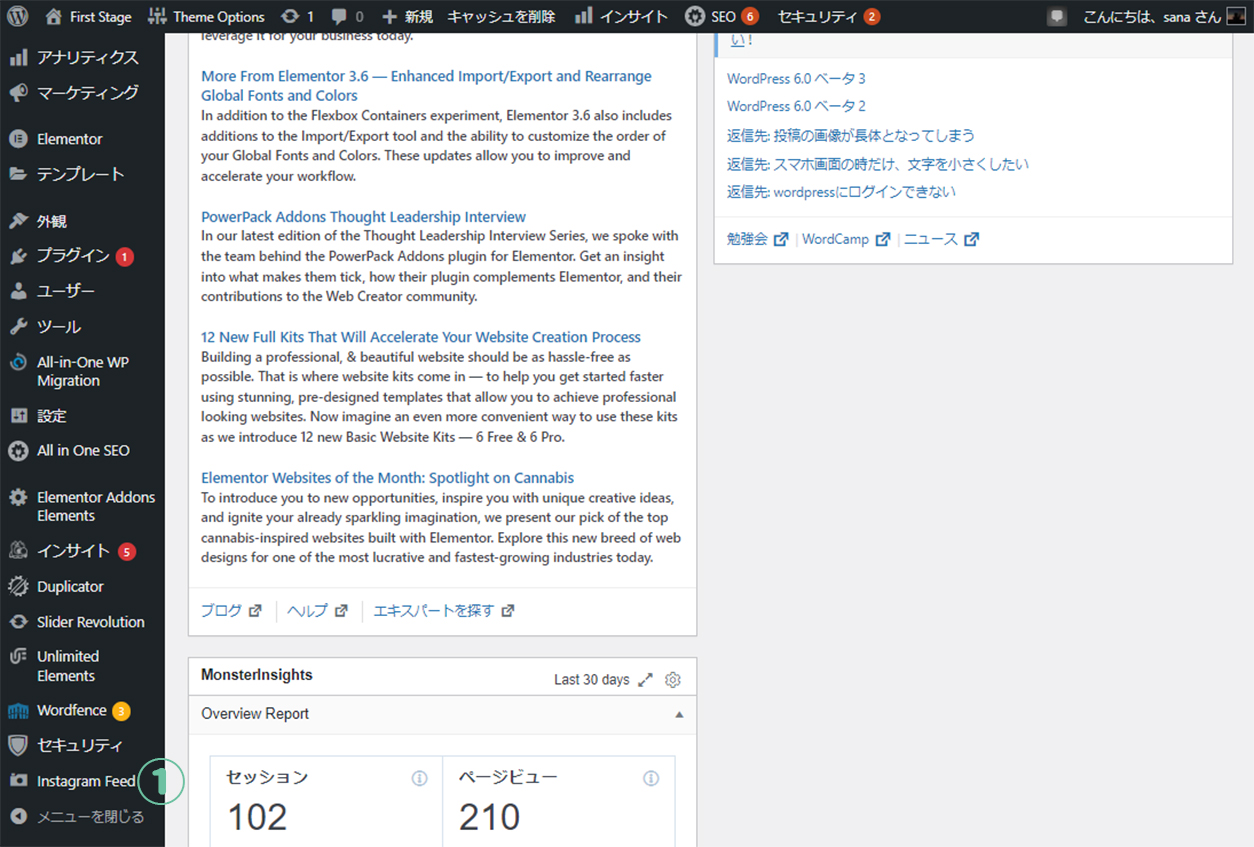
1.Wordpressのダッシュボードを下にスクロールして左側のバーの①Instagram Feedをクリック。
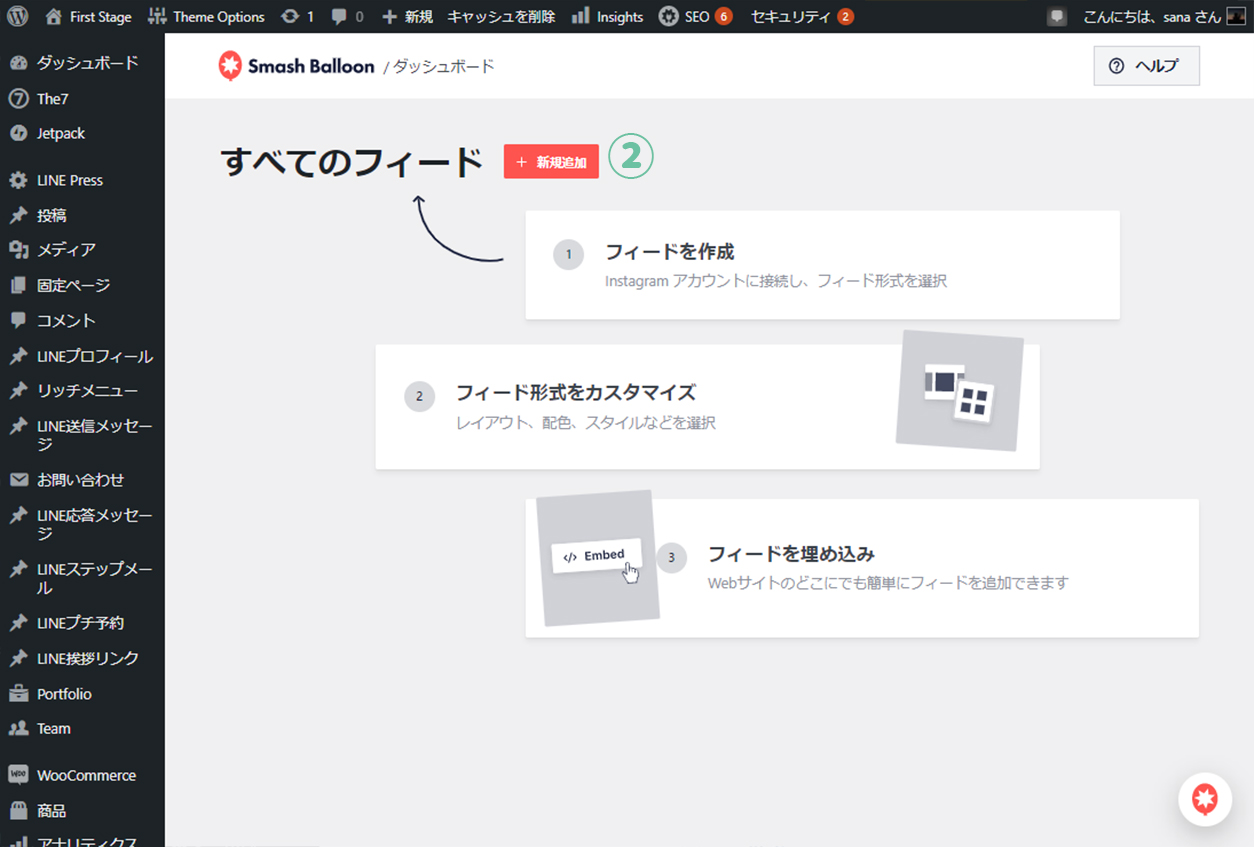
2.②の新規追加をクリック。
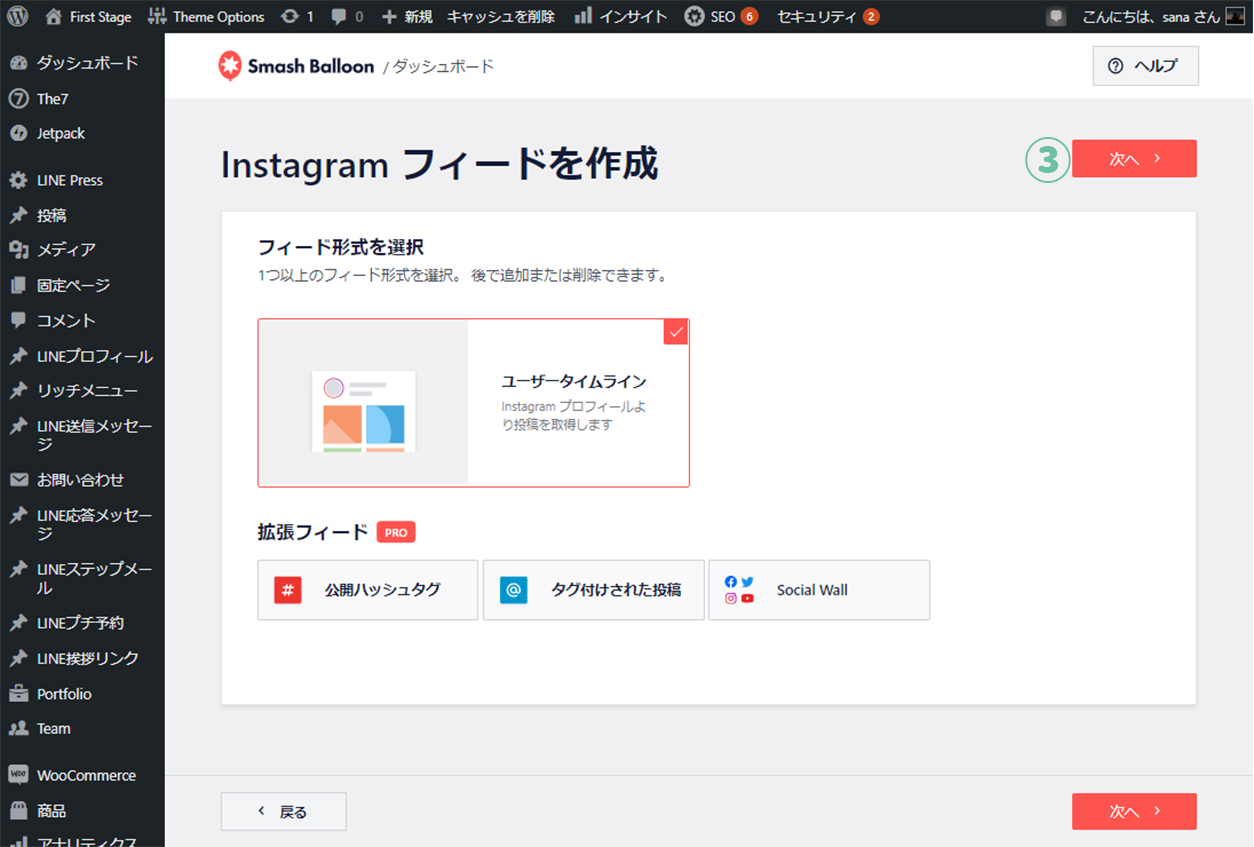
3.③の次へをクリック。
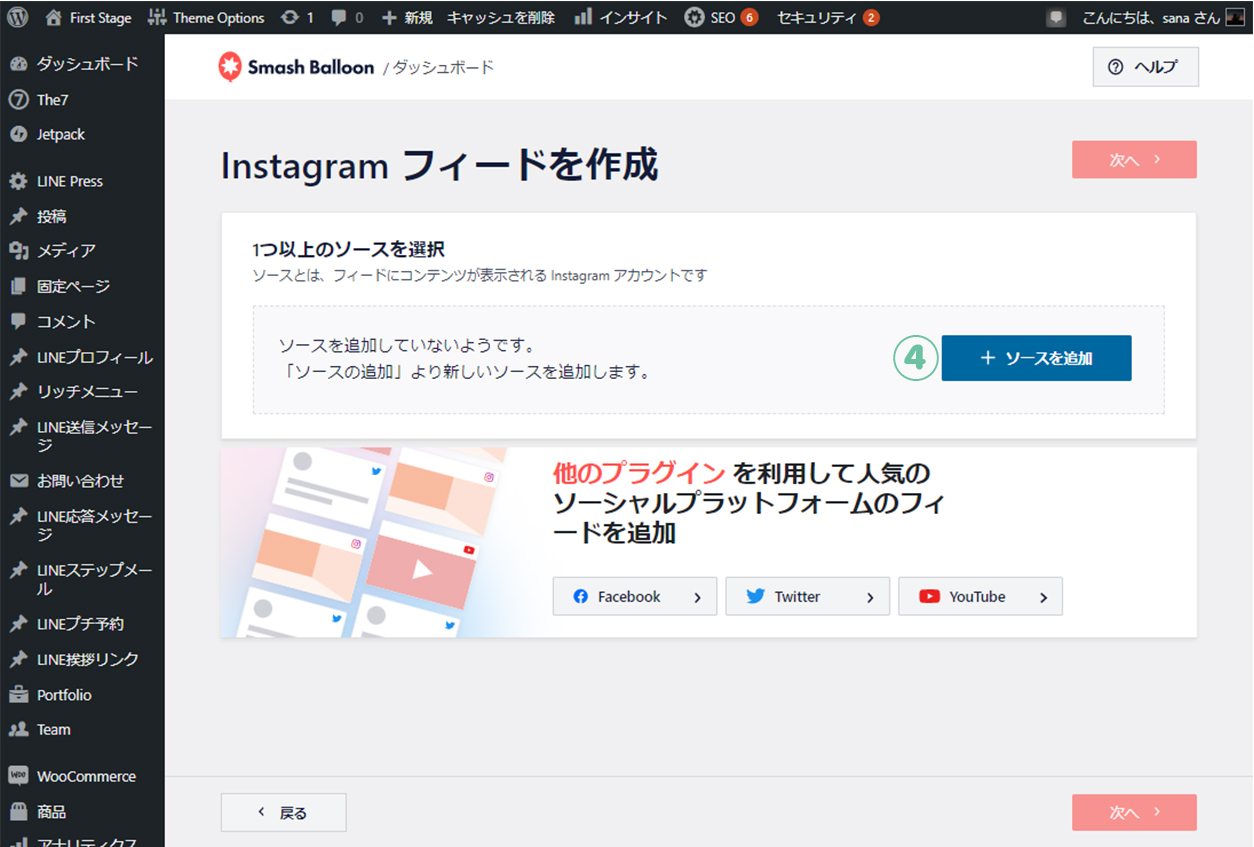
4.④ソースを追加をクリック。
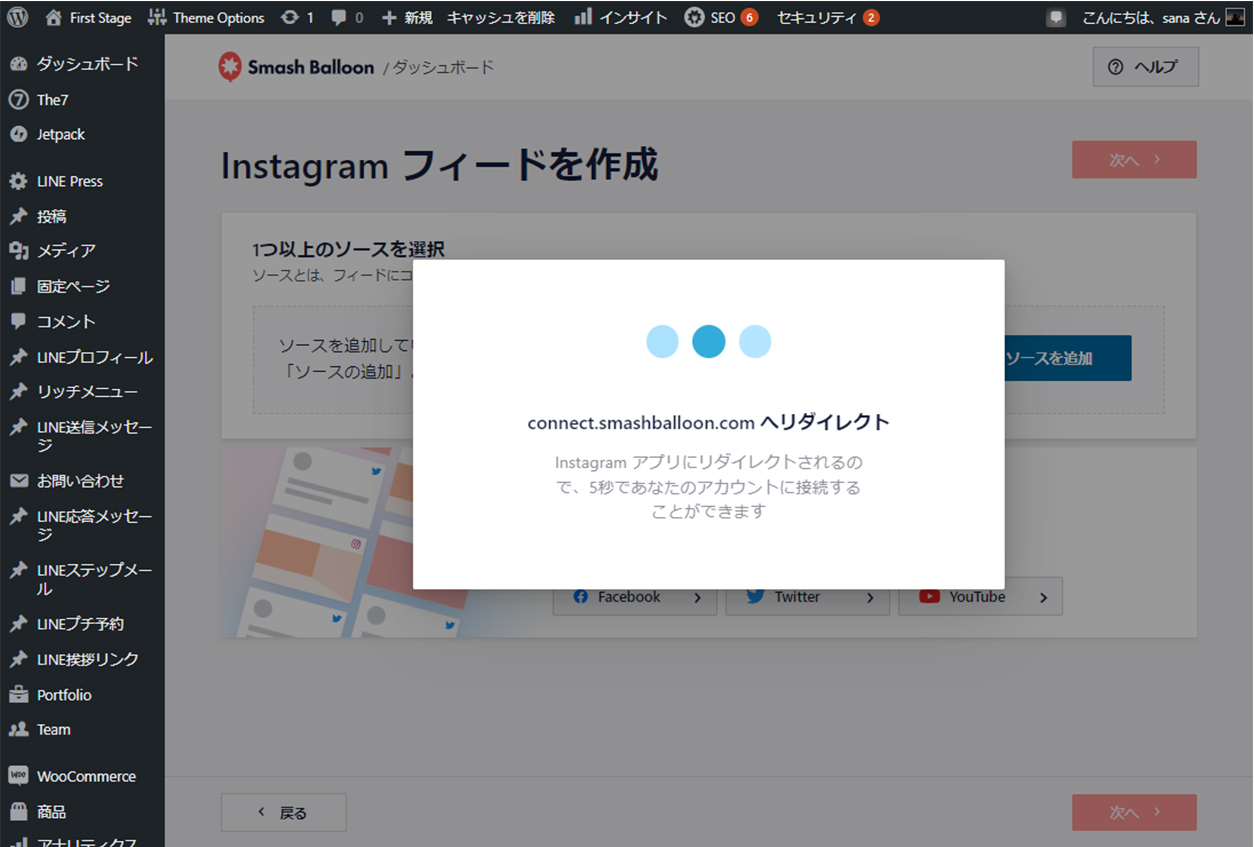
5.接続中の表示。
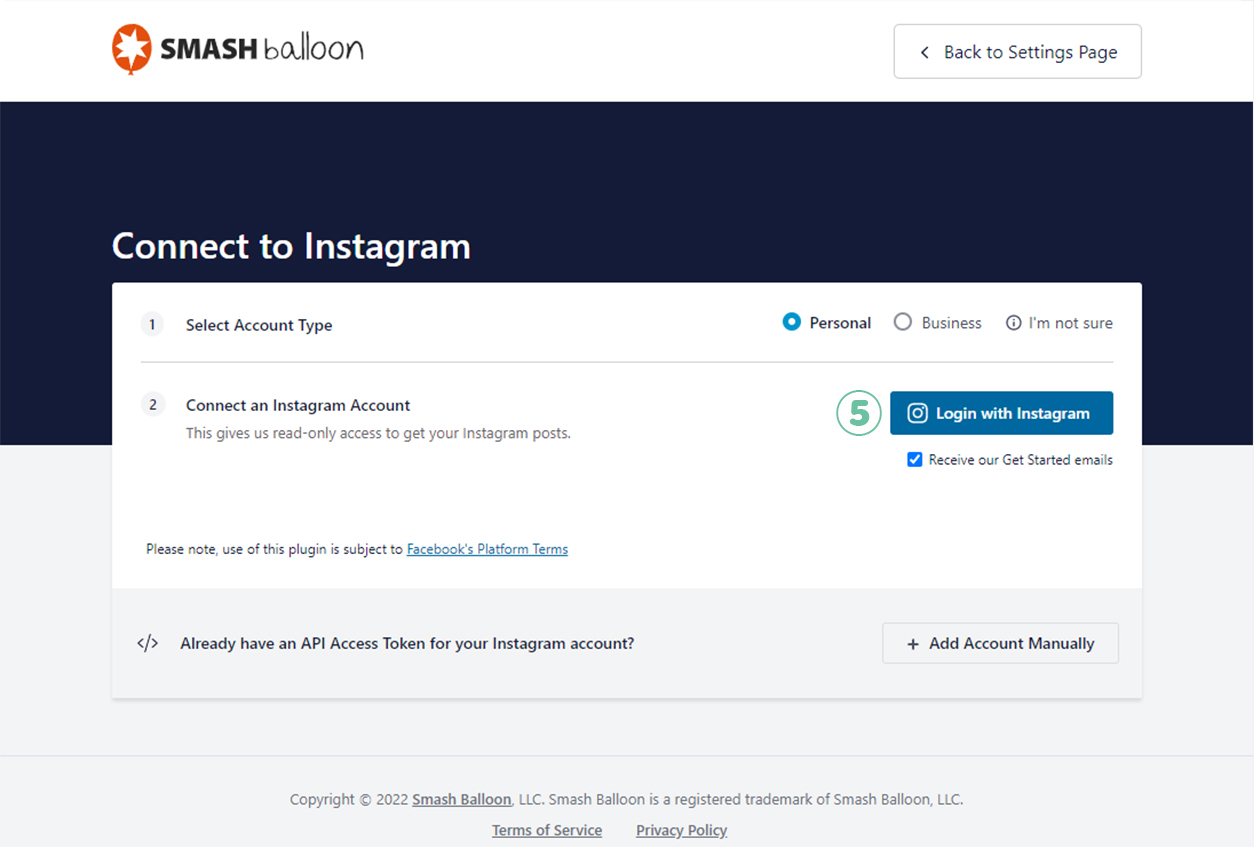
6.⑤の login with Instagram をクリック。
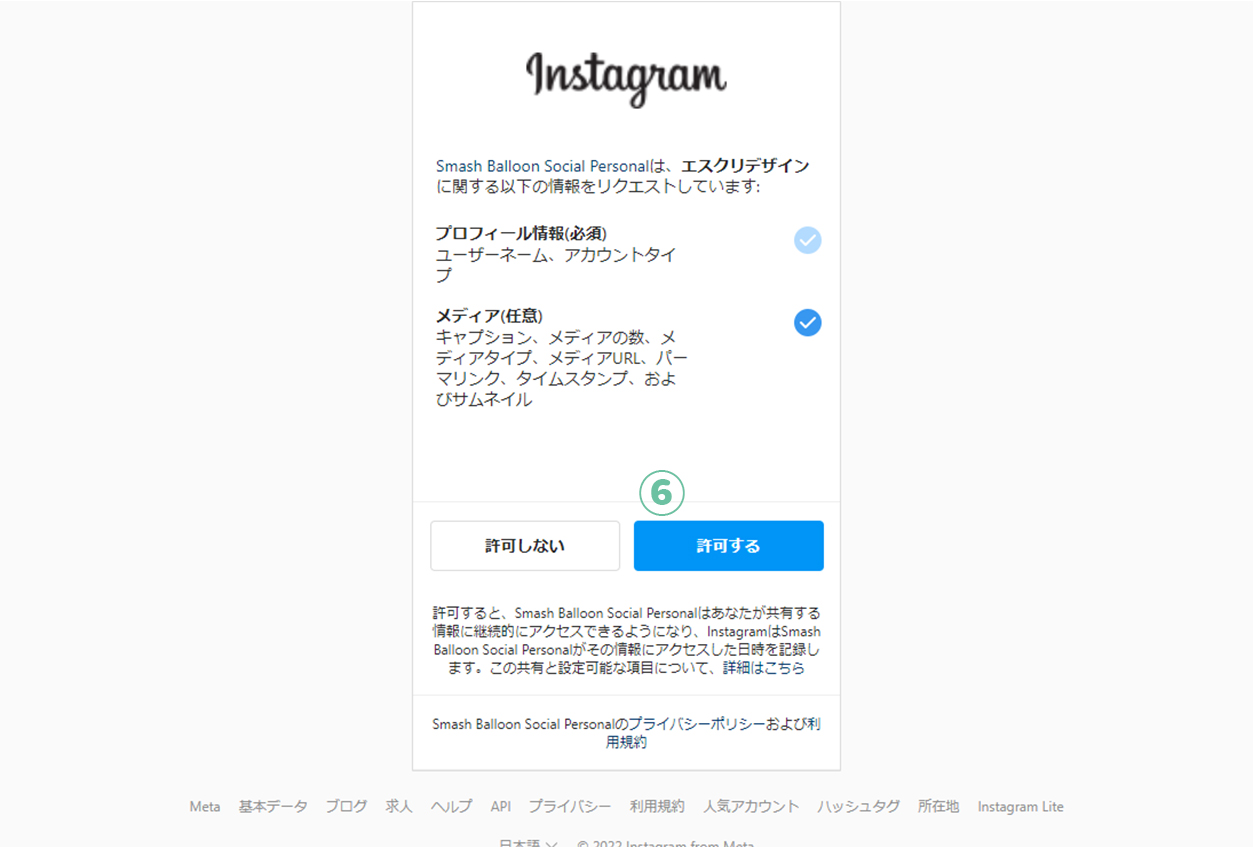
7.情報提供内容を確認して⑥の許可するをクリック。
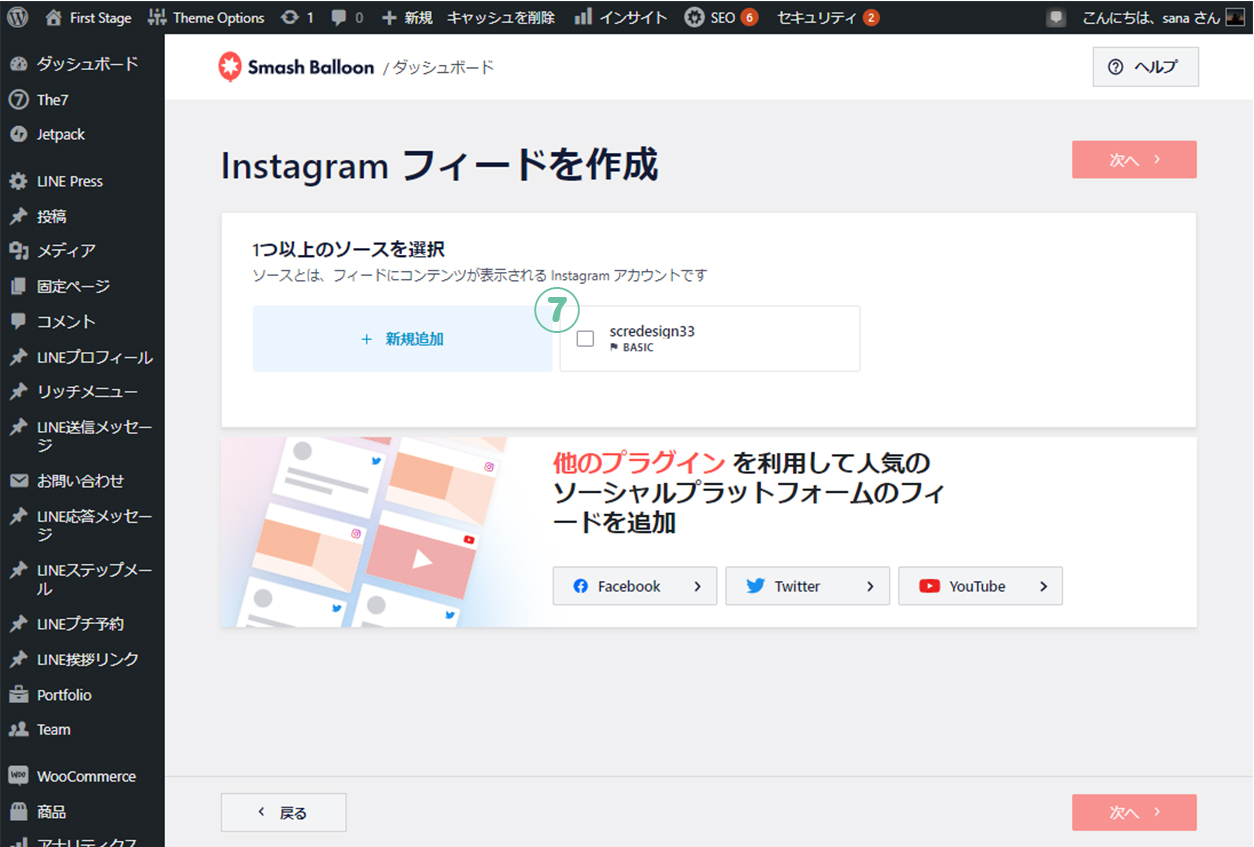
8.⑦の表示されたアカウントをクリック。
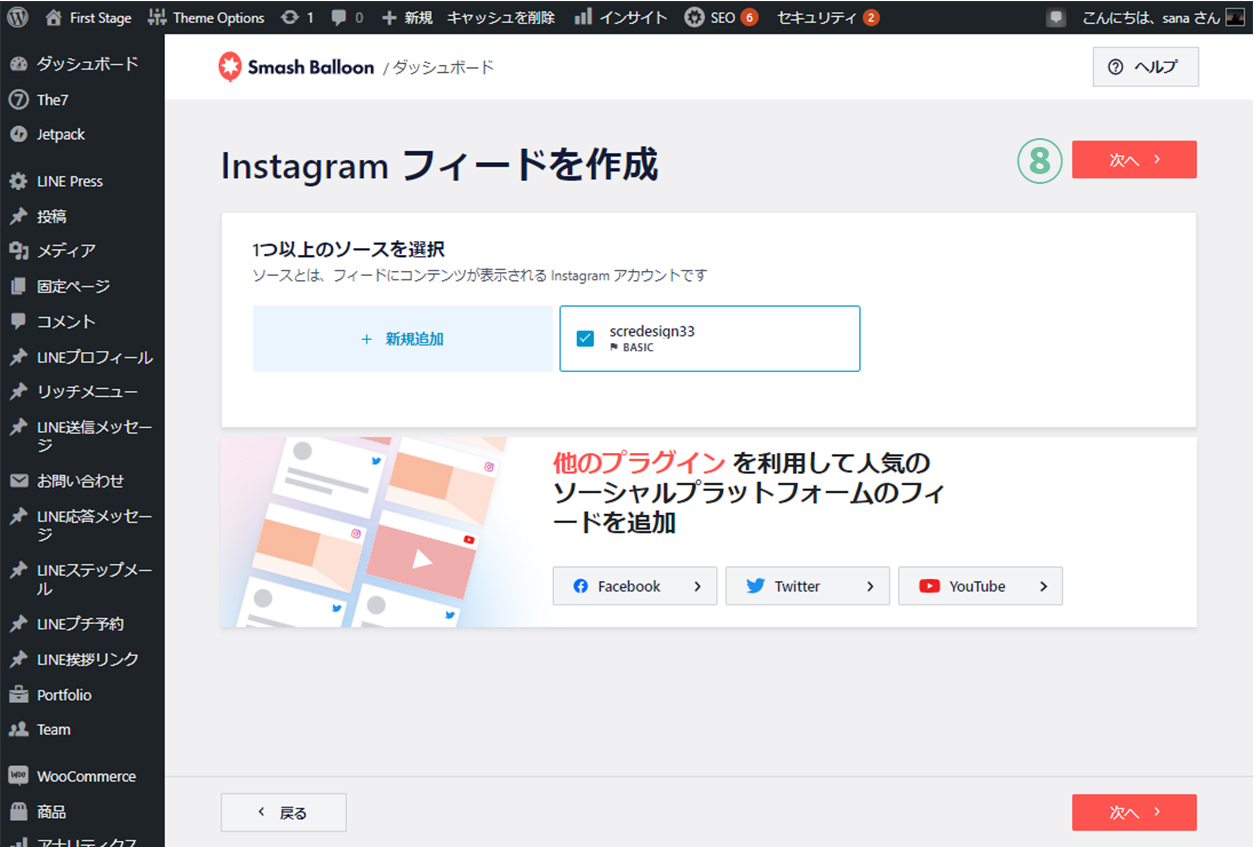
9.アカウントにチェックマークが付いたら⑧次へをクリック。
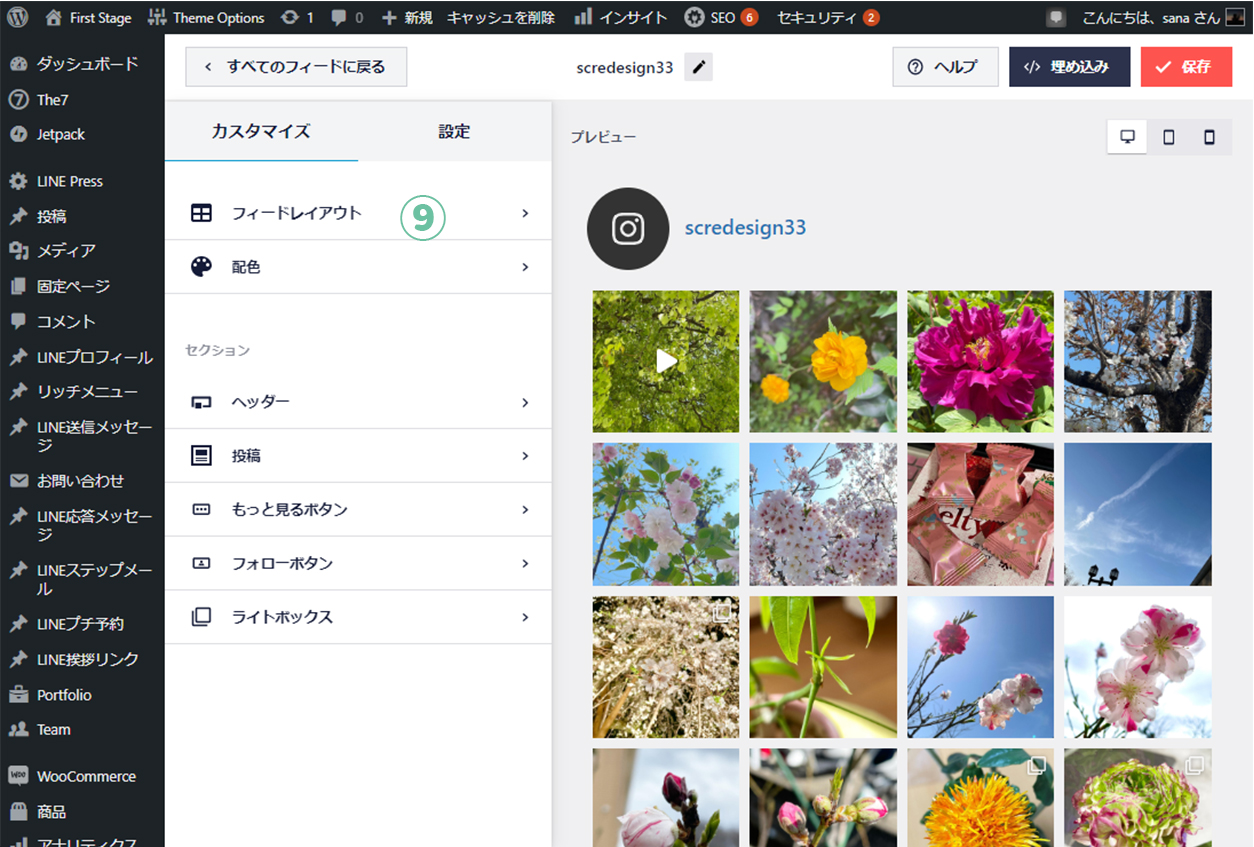
10.⑨のフィードレイアウトをクリック。
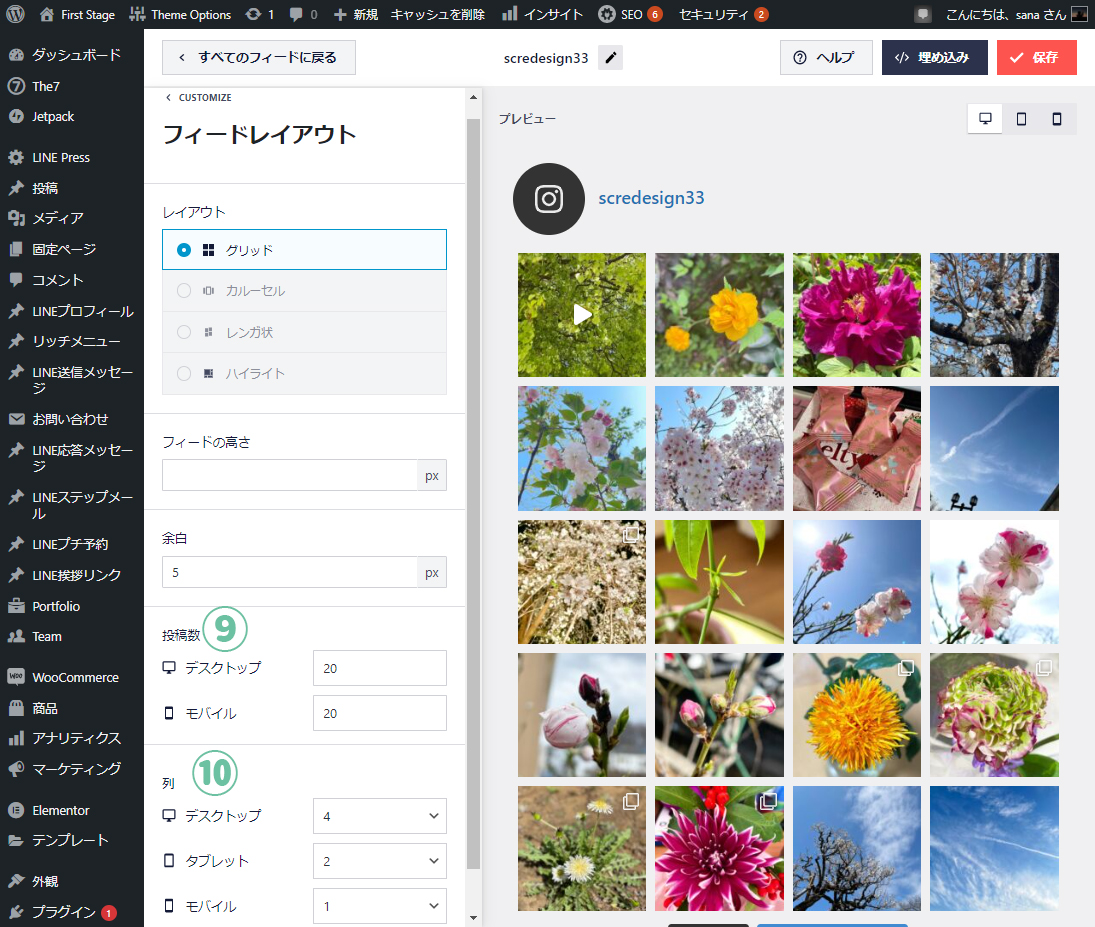
11.⑩にページに表示させたい投稿数を入力する。
12.⑪に1列に表示させたい投稿数を入力する。デスクトップ・タブレット・モバイルと表示数を変えられるので、表示を確認して変更。
(※表示の変更の仕方は下に記載)
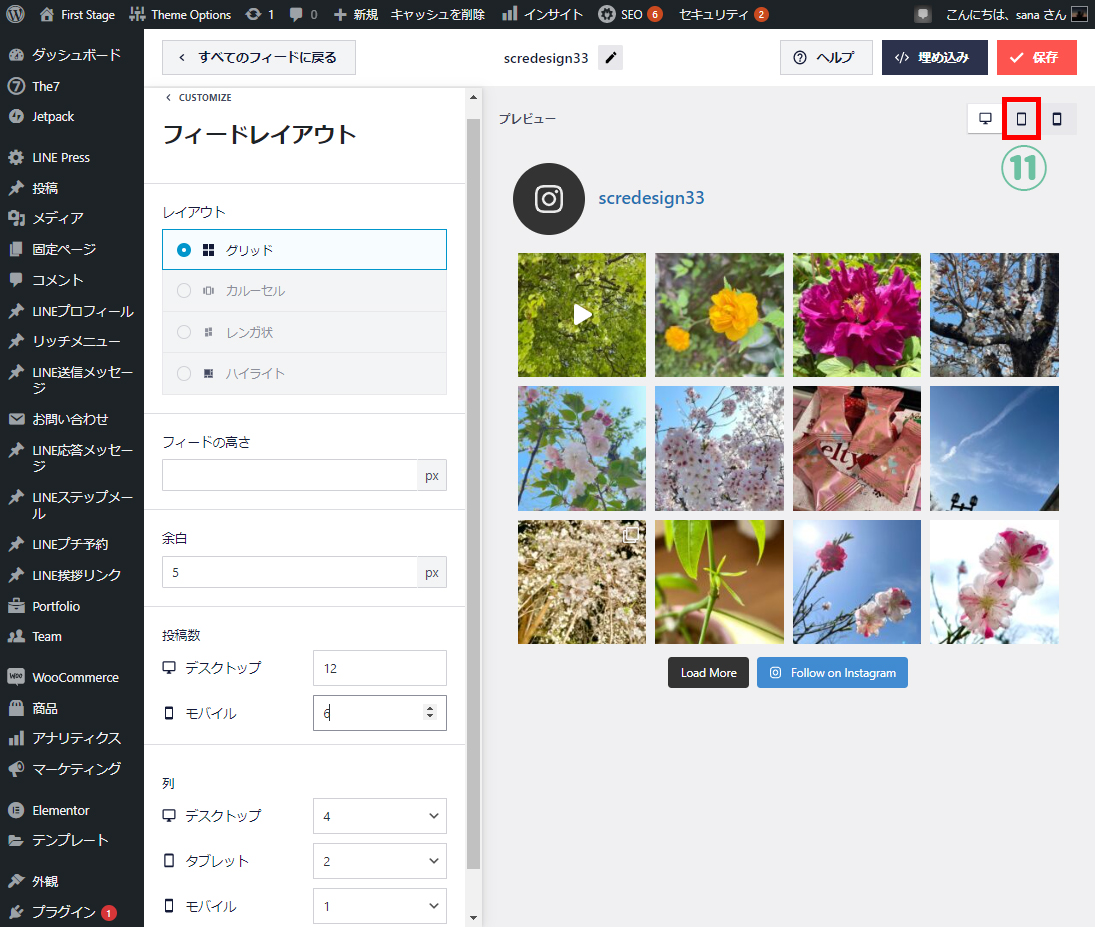
13.⑪のタブレットマークをクリック。
14.タブレットでの表示を確認できます。
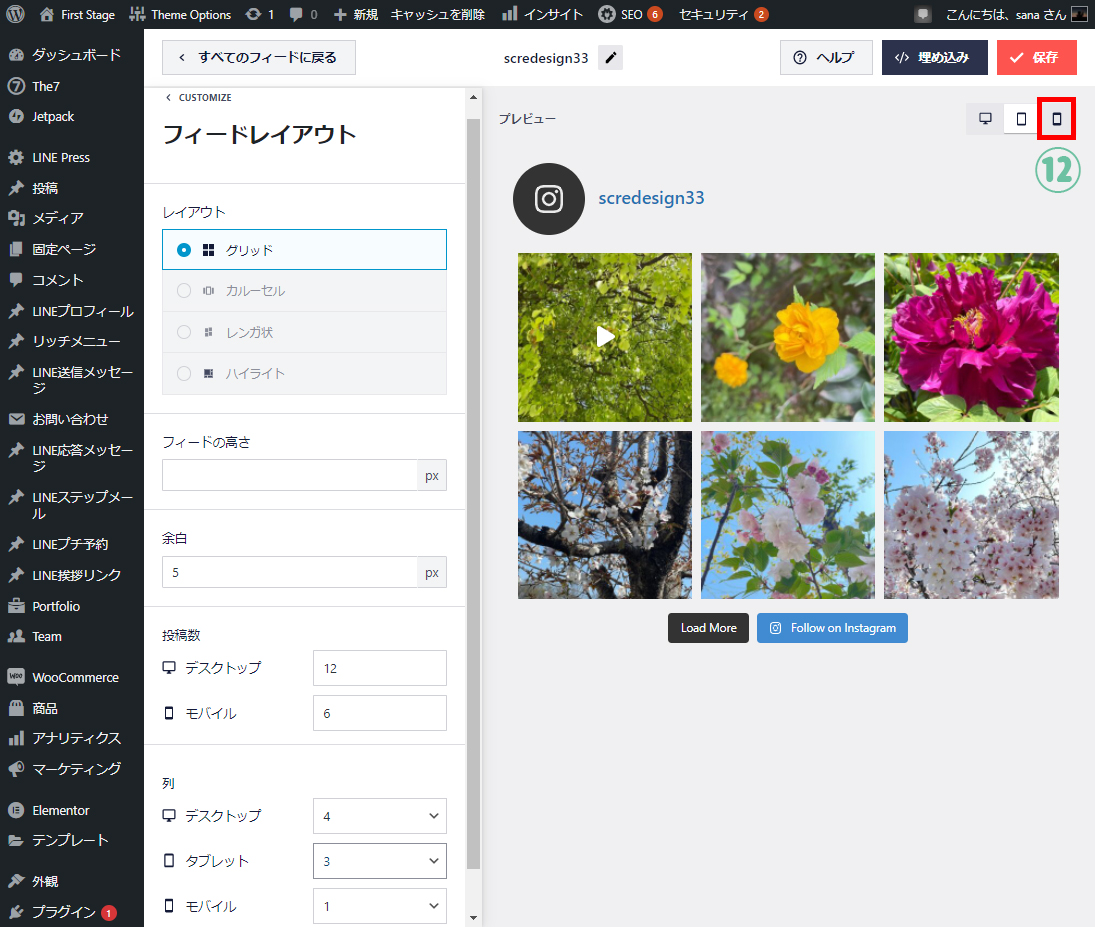
15.⑫のモバイルマークをクリック。
16.モバイルでの表示を確認できます。
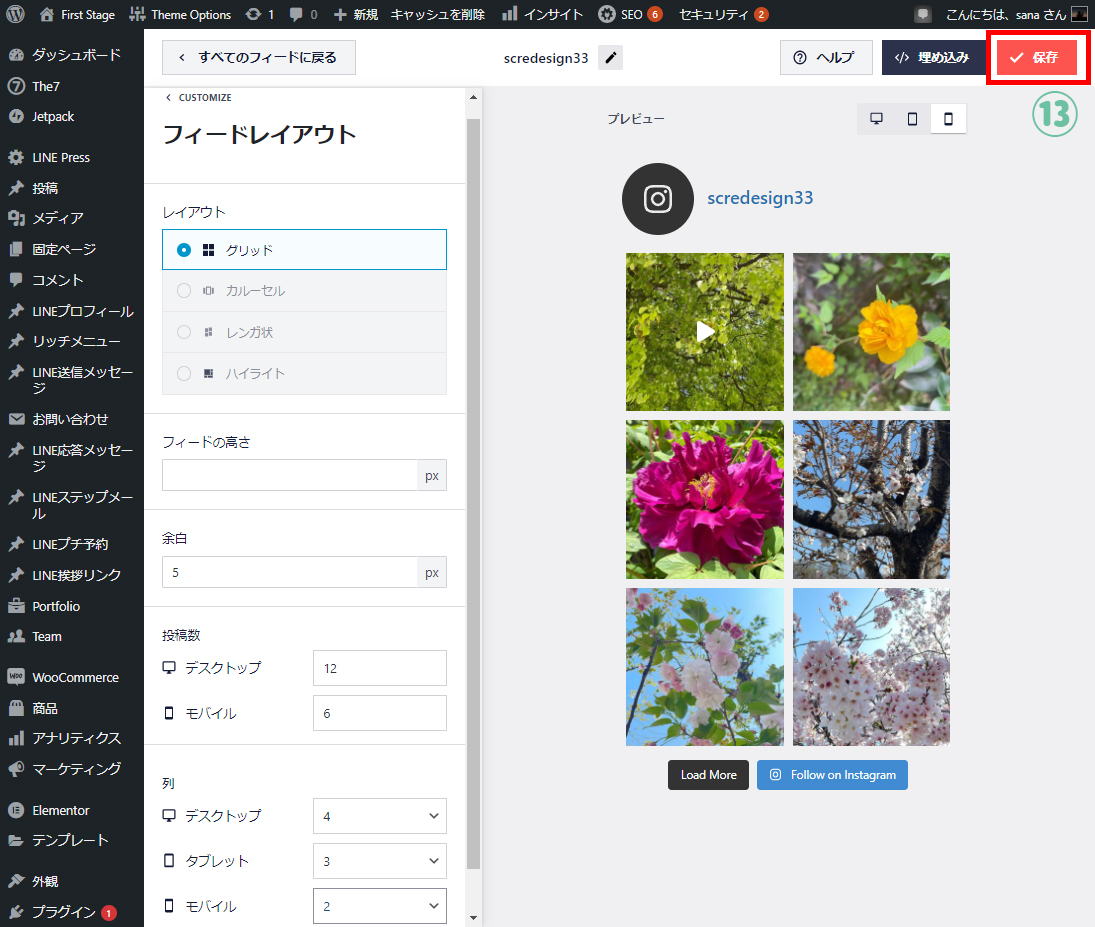
17.確認が終わったら⑬の保存をクリック。
(※これをクリックしないと保存されないので変更したら必ずクリックしてください。)
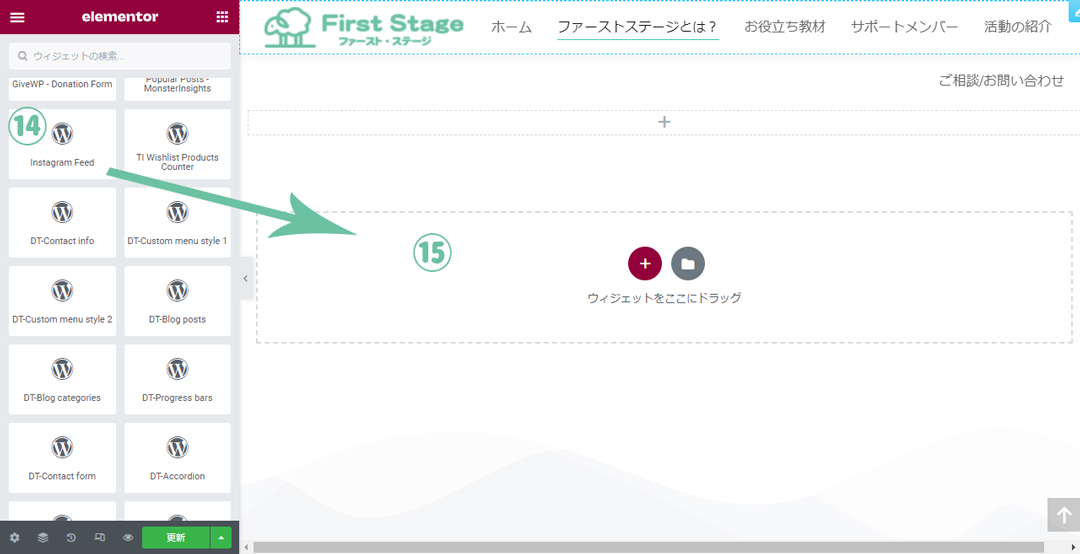
18.表示させたいページでウィジットの検索にInstagram feedを入力し、⑭クリックしたまま、⑮に向かってスライドさせる。(ドラッグアンドドロップ)
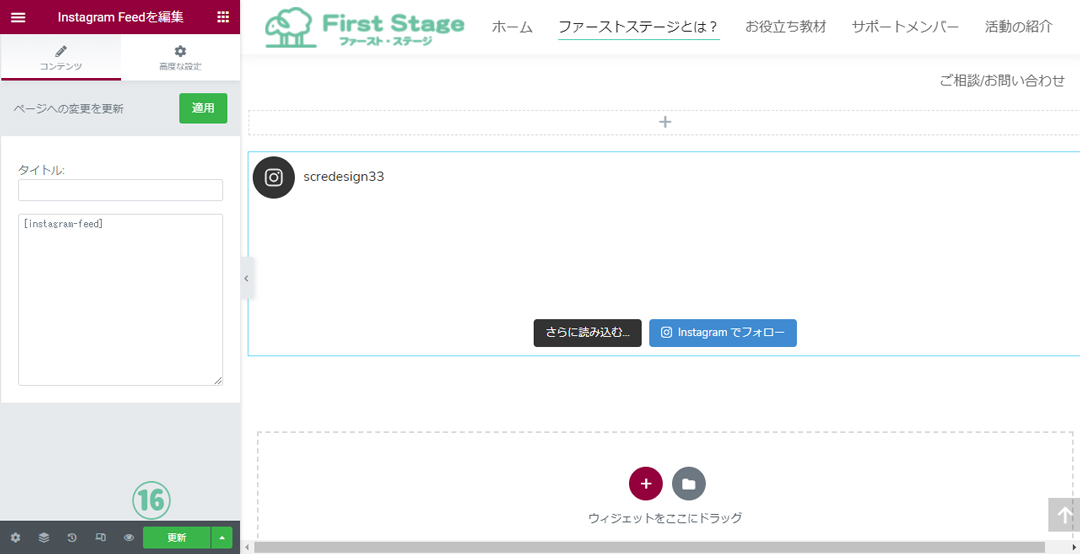
19.ウィジットを挿入したら⑯の更新をクリック。
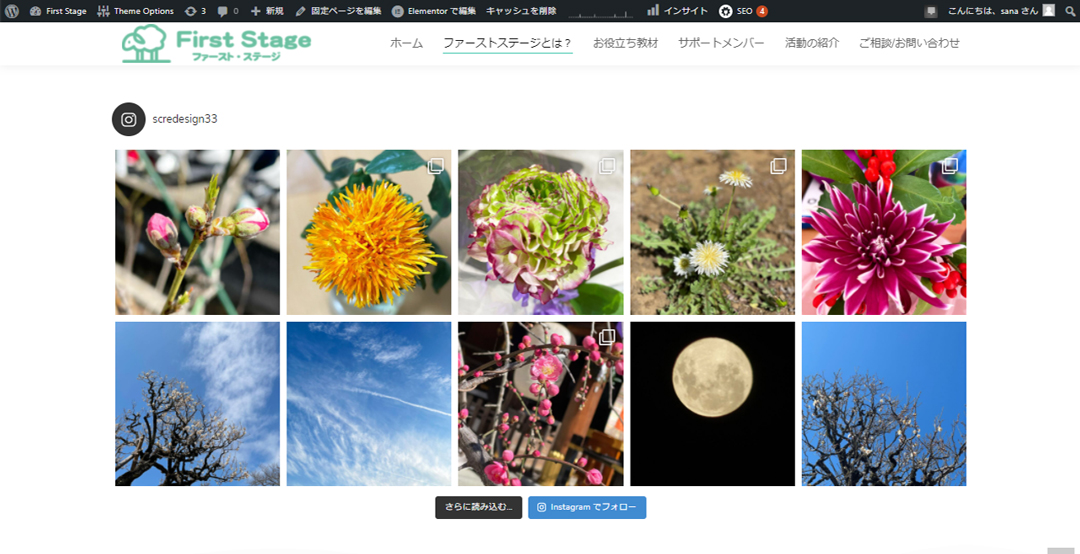
18.プレビューを見ると指定した縦2列、横5枚の表示になっていることを確認したら完了です。
みまもりサポート
この記事は、主にみまもりサポートAIが最近のWordPressの状況を把握して執筆しています。
Prev
前の記事
WordPressの登録方法
次の記事
GALLERY編集の仕方
Next