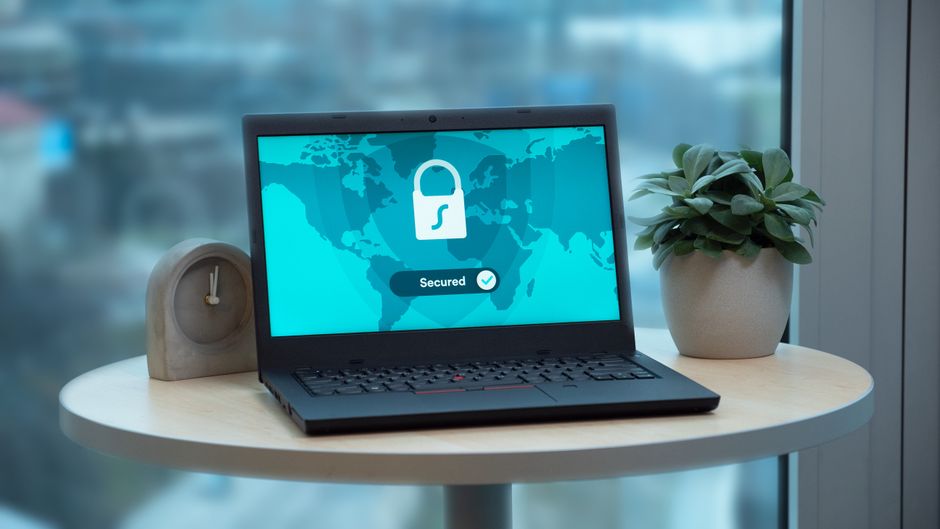
ブラウザに鍵マークが出ていると安心に見えますが、SSLは通信を暗号化する仕組みです。WordPressそのものの更新やログイン保護とは別の対策です。
WordPressの不安は、専門用語をたくさん覚えることよりも、「何を見ればよいか」「どこから先は相談したほうがよいか」を分けるだけで、かなり軽くなります。この記事では、日本の個人事業主・小規模事業の方が、日々の運用で迷いにくくなるように、実務で確認しやすい順番に整理します。
SSLは通信を守るものです
HTTPSは、閲覧者とサイトの間の通信を暗号化します。問い合わせフォームやログイン情報の送信には重要ですが、サイト内部の古いプラグインまでは直しません。
- 鍵マークの有無を見る
- httpからhttpsへ転送されるか確認する
- 混在コンテンツがないか見る
更新放置や弱いログインは別の入口です
SSLが有効でも、古いプラグインや弱いパスワード、不要な管理者ユーザーが残っていれば不正アクセスのリスクはあります。
- 更新状況を見る
- 管理者ユーザーを見る
- ログイン保護を見る
安心運用は複数の対策を重ねること
SSL、更新、バックアップ、権限管理、フォーム対策、サーバー設定を組み合わせることで、全体の安心度が上がります。
- SSLだけで判断しない
- 月次チェックに入れる
- 不安な点は診断する
安心の目安は、完璧よりも「戻せる状態」です
WordPressのセキュリティは、絶対に攻撃されない状態を作ることではありません。公式の考え方でも、現実的な対策を重ねてリスクを下げ、問題が起きた時に早く戻せる準備をしておくことが大切です。
自分でできることと、相談したほうがよいこと
表示確認、更新通知、バックアップ有無の確認
画面を見て状態を記録する作業は、自分でも始めやすい範囲です。スクリーンショットと日時を残すだけでも、後の判断材料になります。
ファイル削除、DB操作、管理者復旧、感染調査
失敗するとサイト全体が止まる作業は、バックアップと復旧手順を確認してから進める必要があります。不安が残る場合は、先に診断を挟むほうが安全です。
WordPressに少しでも不安を感じたら、無料初期診断へ
パスワードやFTP情報を送る必要はありません。URLと気になる症状から、危険度と次に見るべき場所を整理します。
無料初期診断を申し込むよくある質問
鍵マークがあれば改ざんされませんか?
いいえ。SSLは通信の保護であり、改ざんや不正ログインを直接防ぐものではありません。
SSL化は必要ですか?
必要です。問い合わせやログイン情報を守る基本ですが、他の対策とセットで考えます。
混在コンテンツとは何ですか?
HTTPSページ内でHTTPの画像やスクリプトを読み込む状態です。表示や安全性に影響することがあります。
参考資料
この記事は、WordPress公式のセキュリティ強化・更新・権限管理に関する資料をもとに、初心者向けに実務の順番へ整理しています。
Next reading
同じテーマで読みたい記事
同じテーマの記事を中心に、次に読むと判断しやすくなる内容を選びました。

プラグインを入れたらおかしくなった|パーマリンク再保存で直るケース
プラグイン追加後に特定ページだけ404になる時は、パーマリンクの再保存だけで直ることがあります。試してよい条件と、触らず相談すべき症状を分けて解説します。