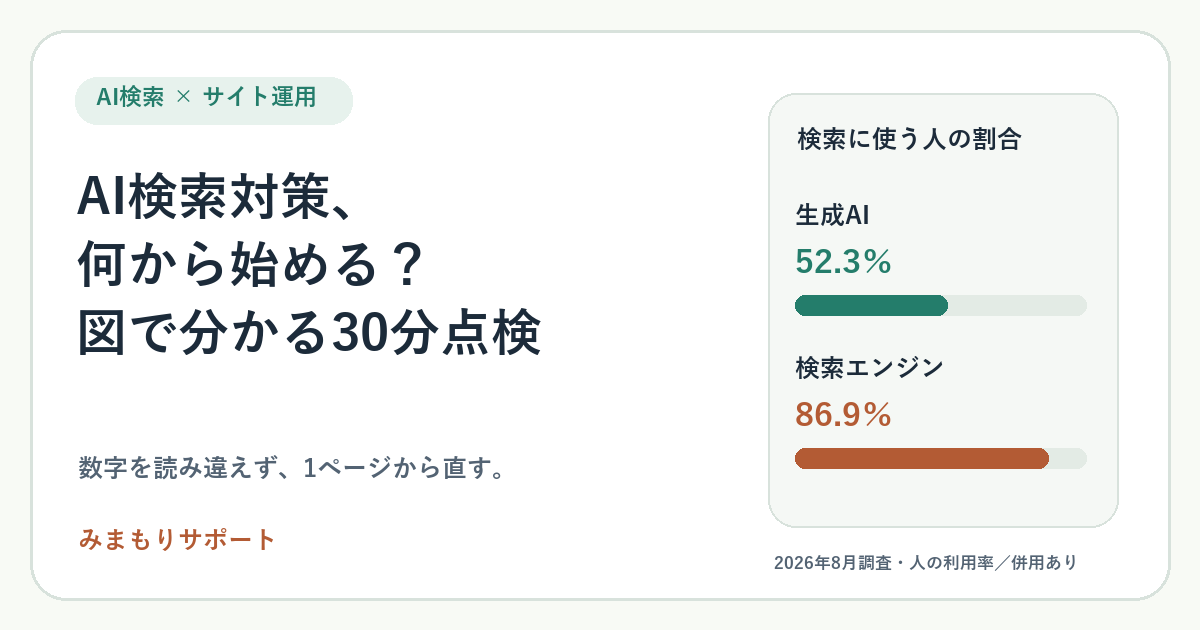
WordPressの管理画面に「更新があります」と出たとき、すぐ押していいのか、後回しにしていいのか、迷ったことはありませんか。AIは、この迷いを小さくするために使えます。更新対象を見つけ、根拠を整理し、作業後に確かめる。この記事では、小さなサイトでも始められる管理方法を、図と一件の更新例で順番に説明します。
読む人WordPressを持つ事業者・担当者
分かることAI、人、保守担当の役割と7段階の手順
最初の一歩更新待ちとバックアップの現状を一覧にする
サイトが普通に見えても、管理するものは増えている
お店のサイトを思い浮かべてください。トップページは表示され、問い合わせも届いています。それでも裏側には、WordPress本体、テーマ、複数のプラグイン、フォーム、管理者アカウント、サーバー、バックアップがあります。更新通知が一つ届くたびに「自分のサイトで使っているか」「先に何を保存するか」「変えた後にどこを確認するか」を考える必要があります。
WordPress公式は、本体やプラグインの更新前にバックアップを勧めています。更新そのものが成功しても、サイト固有の組み合わせによって表示や機能が変わることがあります。必要なのは、ボタンを押す速さだけでなく、作業前後の状態を比べられる運用です。
そこでAIに向いているのが、通知や版、公式情報、確認結果を読みやすくまとめる仕事です。担当者が数十件の通知を一つずつ読み解く代わりに、まず「何が変わるのか」「このサイトに関係するのか」「確認先はどこか」を整理できます。
図解:AIを使ったWordPress管理は7段階で回す
下の図は、一つの更新を完了として記録するまでの道筋です。矢印の先へ進む条件を決めておくと、途中で問題が見つかったときに止まれます。
版・通知・バックアップ結果を集め、AIが要点と不明点を示す
人が対象と期限を決め、ファイルとDBの復元点を作る
一件ずつ変更し、公開画面と機能を確認して履歴を残す
- 観測する。WordPress本体・プラグイン・テーマの現在版と更新待ち、バックアップの最終成功時刻、公開ページの表示状態を集めます。取得できなかった項目は「未確認」と明記します。
- 整理する。AIが公式の更新内容とサイトの利用状況を突き合わせ、優先して見る候補、影響しそうな画面、根拠URLを一枚にまとめます。AIの要約だけで脆弱性の該当を確定しません。
- 承認する。担当者が作業対象、時刻、影響範囲を決めます。フォームや決済など止められない機能があれば、その確認者も決めます。
- 復元点を作る。更新直前のファイルとデータベースを保存し、容量、保存先、読み戻し、復元方法を確かめます。ファイルだけでは投稿や設定などのDB内容は戻りません。
- 一件ずつ実行する。対象としたプラグインなどを一件変更し、実際に入った版を読み戻します。複数の大きな変更を重ねると、不具合の原因を追いにくくなります。
- 利用者の画面を確かめる。トップ、主要ページ、画像、スマホ、問い合わせフォームや予約などの重要機能を確認します。HTTP 200や「更新完了」の表示だけでは足りません。
- 結果を残す。更新前後の版、確認したURLと時刻、発見した不具合、対応者、復元点を記録します。次回はその記録をAIに渡して、過去の判断も参考にできる状態にします。
図解:AI・サイト担当者・保守担当は何をする?
作業を小さく分けると、AIの得意な部分が見えてきます。AIは大量の状態を比較できます。一方、公開中のサイトに変更を加える権限は、担当者と保守担当の責任に結びつけます。
- AI:見つけて、説明する
- 更新候補や失敗通知を整理し、公式の根拠と未確認点を添えて提案する。作業後のチェックリストと報告書の下書きも作る。
- サイト担当者:優先順位を決める
- 営業時間、問い合わせや予約への影響を考え、作業の可否と日時を承認する。顧客に伝える内容も判断する。
- 保守担当:変更と復旧を担う
- 復元点を確認して一件ずつ更新し、公開画面と重要機能を検査する。異常時は作業を止め、原因確認と復旧を進める。
OWASPはAIエージェントの「過大な権限」をリスクとして挙げ、使える機能と権限を必要最小限にし、影響の大きい操作には人の承認を求めています。公開、削除、権限変更、個人情報の持ち出し、広い範囲の更新は、担当者の承認と実行環境の制限を通します。
始める前に整えたい四つのもの
1. 管理対象の台帳
サイトURLと管理者、契約しているサーバー、WordPress本体・テーマ・プラグイン、フォームや予約の経路、バックアップ先、緊急連絡先を記録します。AIが古い情報を基に「更新済み」と判断しないよう、確認日時も付けます。公開URLだけの診断では、管理画面の版、バックアップ、侵入の有無までは分かりません。
2. 連携用の権限
外部ツールとWordPressをつなぐ場合、WordPressにはアプリケーションパスワードとREST APIがあります。アプリケーションパスワードは連携ごとに作成・失効でき、HTTPSで使う仕組みです。ただしパスワードを分けただけでは、そのユーザーの権限まで細かくなりません。閲覧や記事編集など、必要な操作に合わせたユーザー権限と、連携側の実行可能な機能を一緒に制限します。管理者の普段のログイン情報をAIの会話欄へ貼り付けないでください。
3. バックアップと戻し方
WordPress公式は、典型的なサイトを戻すにはファイルとデータベースの両方が必要だと説明しています。保存先だけでなく、容量不足で失敗していないか、対象ファイルがあるか、復元に使う権限があるかを確認します。フォームの送信内容など個人情報が含まれる場合、バックアップへのアクセスと保存期間も決めます。
4. 停止条件
トップのデザインが変わる、スマホでメニューが開かない、問い合わせが送れない、管理画面に入れない、見覚えのない転送が起きる。こうした条件を事前に書き、見つけたら次の更新を止めます。変更内容と現在の状態を記録し、原因を確かめます。更新前へ戻す場合は、復元点と、復元によって失う問い合わせ・予約などのデータを担当者が確認してから進めます。不審な転送など侵害が疑われるときは、むやみに上書きせず調査へ切り替えます。
一件の更新通知が来た日を追ってみる
ここからは架空の例です。問い合わせフォームを持つサイトで、フォーム用プラグインの更新通知が届いたとします。AIは、現在版、利用中かどうか、公式の変更内容、バックアップ最終成功時刻、フォームの確認URLをまとめます。「更新対象です。ただしフォーム送信の動作確認が必要です」と、不明点も添えて担当者に知らせます。
担当者は、営業中にフォームが止まると困るため、作業時間と検査役を決めます。保守担当は直前のファイル・DBを保存し、復元点を確かめます。その後、対象のプラグインだけを更新します。管理画面の版を読み戻し、フォーム表示、必須項目、確認画面、通知先への到着をテストします。テストに本物の顧客情報を使わず、記録に個人情報を残さないことも大切です。
もし送信に失敗したら、そこで作業を止め、通知と画面を記録します。変更が原因かを確認し、更新前へ戻すなら復元点と失われる可能性がある新しい問い合わせを担当者が確認します。正常なら、更新前後の版と確認結果を台帳へ戻します。次に同じ種類の更新が来たとき、この履歴をAIに渡せば「前回どこで確認したか」を提案できます。
AIを導入したあとに起こりやすい事故を防ぐ
一つは、AIが読んだページや問い合わせ文に、操作を指示する文章が紛れ込むことです。OWASPは、外部のページやファイルに書かれた指示がAIの振る舞いを変える「間接的なプロンプト注入」を説明しています。更新情報やログは判断材料として扱い、そこに書かれた「設定を変えよ」という文を実行命令へ昇格させない設計が必要です。
もう一つは「自動更新をONにしたので終わり」と考えることです。WordPress公式は、自動更新の成功・失敗通知、動作しない場合の確認先、更新前のバックアップを案内しています。自動化しても、実際の版とサイトの動作を確かめる担当は残ります。
個人情報の扱いも確認してください。問い合わせ本文をそのまま外部AIへ送る前に、送信の必要性、契約・設定、保存期間、アクセス範囲を整理します。管理レポートには、名前やメールアドレスの全文ではなく、件数や異常の種類だけで足りる場面が多くあります。
みまもりサポートでは、サイトの状態から優先対応やレポートの候補を整理し、管理画面で承認する仕組みを育てています。記事の7段階は、個々のサイトの構成と契約に合わせて組む運用方法です。すべてのWordPressで同じ自動操作がすぐ使えるという意味ではありません。
今日から始めるなら、一件の状態整理から
最初の一歩は、管理画面の『更新』を開いて、WordPress本体・プラグイン・テーマの現在版と更新待ちを一覧にすることです。次にバックアップの最後の成功日時と、トップ・問い合わせなど必ず動いてほしい画面を二、三個書きます。ここまではサイトを変更せずにできます。
その情報をAIに渡すときは、パスワードや顧客情報を含めず、「どの更新を調べるべきか」「何を確認してから進めるか」の下書きを作らせます。例えば「次の更新一覧を整理し、確認すべき公式情報・不足情報・動作確認項目を挙げてください。更新の実行はしないでください」と頼めます。人が公式の更新情報と現場の事情を確認し、必要な一件だけを選びます。
AIの練習を始めても、緊急性の高い更新や、すでに発生している異変への対応は先延ばしにしません。判断できない場合は、整理を続ける前に保守担当へ確認します。
自分でバックアップや復旧まで担う必要はありません。誰がその部分を担当するか決めるだけでも、次の通知への対応は変わります。
自分のWordPressでは、どこからAIを使える?
みまもりサポートでは、更新待ち、バックアップ、重要なページ、現在の保守範囲を一緒に整理します。AIによる確認の範囲も、サイトの権限と運用に合わせて考えます。まずURLと「いま一番困っている更新通知」を教えてください。相談文にパスワードや顧客情報は不要です。
自分のサイトの管理方法を相談する 公開ページを先に点検する参照した公式情報
- WordPress.org:Updating WordPress
- WordPress.org:Manage Plugins
- WordPress.org:Plugin and themes auto-updates
- WordPress.org:Backups
- WordPress.org:Application Passwords
- WordPress.org:Roles and Capabilities
- OWASP:Excessive Agency
- OWASP:Prompt Injection
2026年10月15日時点の公開資料に基づきます。個別サイトで必要な権限、更新手順、バックアップ方式は構成によって異なります。
Next reading
同じテーマで読みたい記事
同じテーマの記事を中心に、次に読むと判断しやすくなる内容を選びました。
PHPの緊急脆弱性、WordPressサイトで何をする? 修正版と確認手順
PHP公式が修正版を公開。WordPress運営者向けにPHPの版、修正適用状況、更新担当、バックアップと動作確認を整理します。