
「自動バックアップがあるから大丈夫」。そう思っていても、いつの状態に、どこまで戻せるかは別の確認が必要です。まずはサーバーの管理画面で、いちばん新しいバックアップの日時を見てみましょう。
お店の予約や問い合わせ、記事の更新があるサイトなら、復元する時刻によって確認すべき内容が変わります。この記事では、専門的な操作を始める前に、サイトの持ち主が確かめられることを整理します。
「バックアップあり」で、どこまで戻せる?
WordPressは大きく分けて、画像・テーマなどのファイルと、記事・設定などを保存するデータベースで動いています。復元を考えるときは、両方のバックアップが、戻したい時点に対応しているか確認します。
- ファイル
- 画像、テーマ、プラグイン、WordPressのファイルなど
- データベース
- 記事、固定ページ、設定など
この二つが、戻したい時点に対応する組み合わせかまで確かめます。
データベースだけ、またはファイルだけでは、サイト全体を元どおりにできない場合があります。契約中のサーバーやバックアップサービスの画面で「ファイル」「データベース」がそれぞれ対象か確認してください。
バックアップ後に加えた変更はどうなる?
次は仮の例です。バックアップの取得後に記事を更新し、そのあとサイトが表示されなくなったとします。
この時点のデータが保存されました。
お知らせや商品情報を書き換えました。
02:00へ戻すなら、変更の扱いを確認します。
たとえば02:00のデータベースへ戻すと、10:00に加えた記事の変更は復元後に残らない可能性があります。再反映できるよう、変更内容を控えておきます。実際に何が戻り、何が残るかは保存範囲と復元方法で変わります。予約・注文・問い合わせを別サービスでも管理している場合は、その記録も照合してください。
本番サイトへ上書き復元する前に、現在の状態を保存できるか担当者へ確認しましょう。
いま確かめる、5項目のメモ
サーバー管理画面や保守担当への問い合わせで、分かる範囲だけ埋めてください。復元操作はまだ始めなくて大丈夫です。
- ① いちばん新しい取得日時
- 管理画面のバックアップ一覧で、日付と時刻を確認。
- ② 保存されている範囲
- ファイルとデータベースの両方が含まれるか確認。
- ③ 保存場所と利用できる人
- 同じサーバー以外にも保存があるか、誰が取り出せるか確認。
- ④ 残している期間
- 必要な日のバックアップがいつまで使えるか確認。
- ⑤ 復元する人と手順
- 管理画面に入れない時の連絡先、復元を試す確認用環境、復元後に確かめる項目を整理。
一つでも「不明」があれば、その項目をサーバー会社や保守担当に尋ねるところから始められます。自動バックアップの設定名だけで、復元可能とは判断しないでください。
すでにサイトが見られない場合は
まず、表示されないページのURL、気付いた日時、画面に出た文言を控えます。WordPressの管理画面に入れなくても、サーバーの管理画面や保守窓口から確認できる場合があります。
改ざんや不正ログインが疑われるとき、ファイルの削除や上書き復元をすると、原因調査に必要な情報が失われることがあります。サーバー会社・保守担当へ、現状保存と復旧の順番を相談してください。
バックアップで不明な点を相談する
「取得日時が見つからない」「ファイルとDBの範囲が分からない」など、確認メモで止まったところをお知らせください。分かる範囲から、次に誰へ何を確認するか整理します。
パスワードやバックアップファイルは送らないでください。
状況を相談するよくある質問
サーバーの自動バックアップだけで十分ですか?
保存範囲、取得日時、保存期間、復元方法を確認してから判断します。サーバー内だけに保存されている場合は、別の場所への保存も検討してください。
毎日バックアップが必要ですか?
更新や予約・注文が発生する頻度によって決めます。何時間・何日分の更新までならやり直せるかを考え、取得頻度を決めてください。
復元テストは本番サイトで行うのですか?
本番サイトへいきなり上書きする必要はありません。確認用の環境を使えるか、担当者へ相談してください。
参考資料
WordPress公式のバックアップと復元に関する資料を参照し、サイト運営者が先に確認できる項目に整理しました。画面名や提供範囲は利用中のサービスで異なります。
Next reading
同じテーマで読みたい記事
同じテーマの記事を中心に、次に読むと判断しやすくなる内容を選びました。
PHPの緊急脆弱性、WordPressサイトで何をする? 修正版と確認手順
PHP公式が修正版を公開。WordPress運営者向けにPHPの版、修正適用状況、更新担当、バックアップと動作確認を整理します。
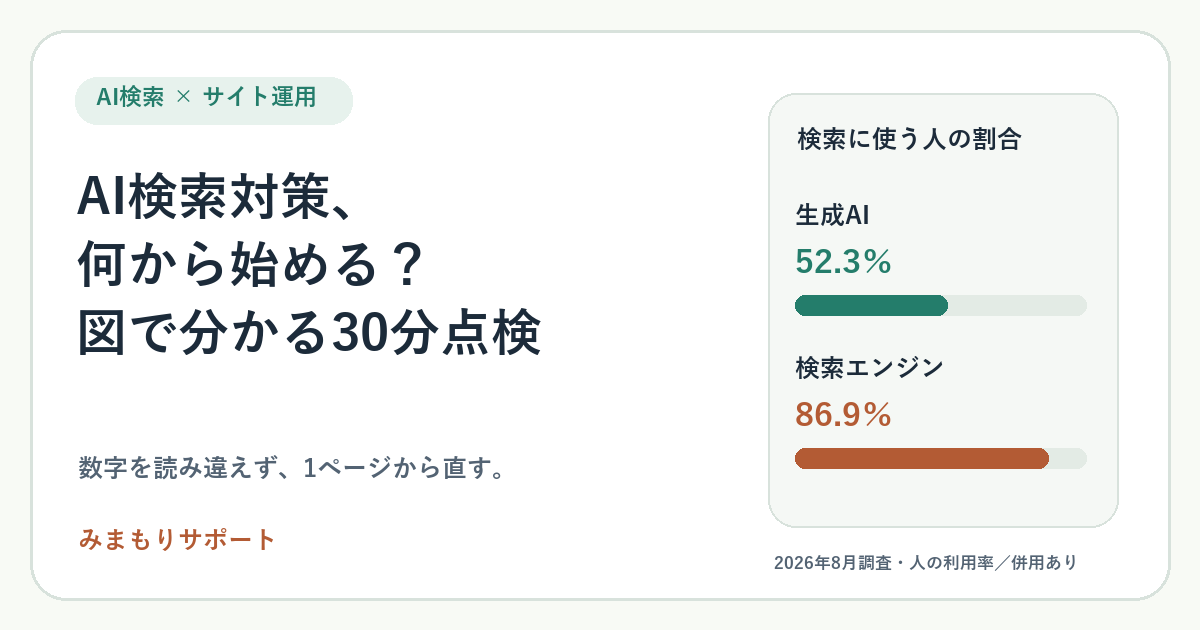

更新通知で迷ったら。AIと人で進めるWordPress管理の実践ガイド
AIは更新状況の整理、比較、確認記録を手伝えます。人が承認し、バックアップと動作確認を挟む7段階の運用を解説します。