
WordPressの更新中に「メンテナンス中のため、しばらくの間ご利用いただけません」と表示され、そのまま消えなくなることがあります。私が対応した案件では、この表示自体はほとんどがWordPress直下に残った.maintenanceファイルの削除だけで解除できました。削除後も正常に見えない場合は、メンテナンス表示が残っているのではなく、更新途中でプラグインなどが壊れ、別のエラーへ移っているケースです。
表示の原因.maintenanceが残っている
実際の対応ほとんどが削除だけで解除
別エラーなら更新失敗を切り分ける
メンテナンス表示が消えない理由
WordPressは本体・テーマ・プラグインの更新中、一時的に.maintenanceファイルを作り、訪問者へメンテナンス表示を出します。更新が正常に終了すれば自動的に削除されますが、通信切断、タイムアウト、ブラウザを閉じた、複数更新の途中で止まったなどの理由で残ることがあります。
まず更新処理が本当に止まっているか確認します。更新中に削除すると処理を中断させる可能性があるため、表示直後に慌てて操作しないことが大切です。
実際の対応では、ほとんどが削除だけで解除できた
これまで対応した「メンテナンス中が消えない」という相談では、ほとんどが.maintenanceファイルの削除だけで表示を解除できました。データベース修復やWordPressの再インストールが必要だったことはありません。
ただし、メンテナンス表示が消えたことと、更新が正常に完了したことは別です。解除後に管理画面、トップページ、主要ページ、フォームを確認します。
.maintenanceを削除する前の安全確認
- 更新を開始してから十分な時間が経っているか確認する
- 別の管理者が更新作業を続けていないか確認する
- サーバーの障害・高負荷情報を確認する
- 現在のファイルとデータベースを保存する
- FTP・SFTP・サーバー管理画面でWordPress直下を確認する
ファイル名の先頭がドットなので、管理画面の設定によっては隠しファイルとして表示されません。見えないから存在しないと決めつけず、隠しファイルを表示できる設定を確認します。
削除後に別のエラーが出たら、プラグインなどの更新失敗を疑う
.maintenanceを削除した後、真っ白、重大なエラー、警告表示などへ変わることがあります。この場合、メンテナンス解除に失敗しているのではありません。途中で更新されたプラグインやテーマのファイルが不足・破損している可能性があります。
表示が変わったら、別の問題として切り分ける
同じメンテナンス表示が続くのか、表示は消えて別のエラーになったのかを確認します。後者なら、更新履歴とエラーログから対象のプラグイン・テーマを特定します。
解除後にしてはいけないこと
- 原因確認前にプラグインフォルダをまとめて削除する
- WordPress本体を同じ場所へ上書きする
- 現在の状態を保存せず、古いバックアップへ戻す
- 正常確認をせず、同じ一括更新を繰り返す
更新前後の安全な考え方はWordPress更新の失敗しにくい順番でも解説しています。
専門業者へ相談した方がよい状態
ファイルを削除する場所が分からない、FTPへ入れない、削除後に重大なエラーが出る、独自テーマや重要なプラグインの更新途中だった場合は、変更を重ねず相談してください。
メンテナンス表示だけなら短時間で済む可能性があります。別のエラーが出た場合も、更新途中のファイルを特定できれば、全削除や再制作を避けられることがあります。
メンテナンス表示が消えない状態をそのまま相談できます
更新したもの、表示が出てからの時間、管理画面へ入れるかをお知らせください。Chariootが必要な確認項目を整理します。
メンテナンス表示を相談する レスキューセンターを見るNext reading
同じテーマで読みたい記事
同じテーマの記事を中心に、次に読むと判断しやすくなる内容を選びました。
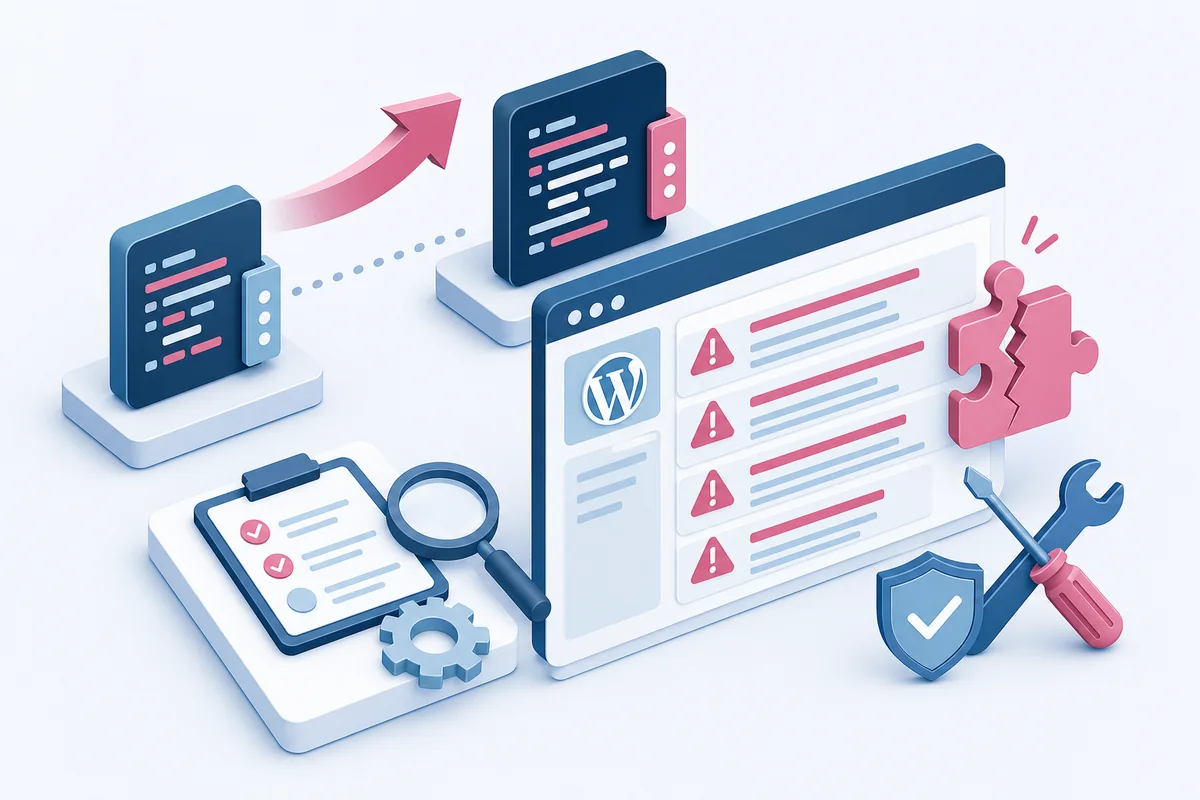
PHPの緊急脆弱性、WordPressサイトで何をする? 修正版と確認手順
PHP公式が修正版を公開。WordPress運営者向けにPHPの版、修正適用状況、更新担当、バックアップと動作確認を整理します。
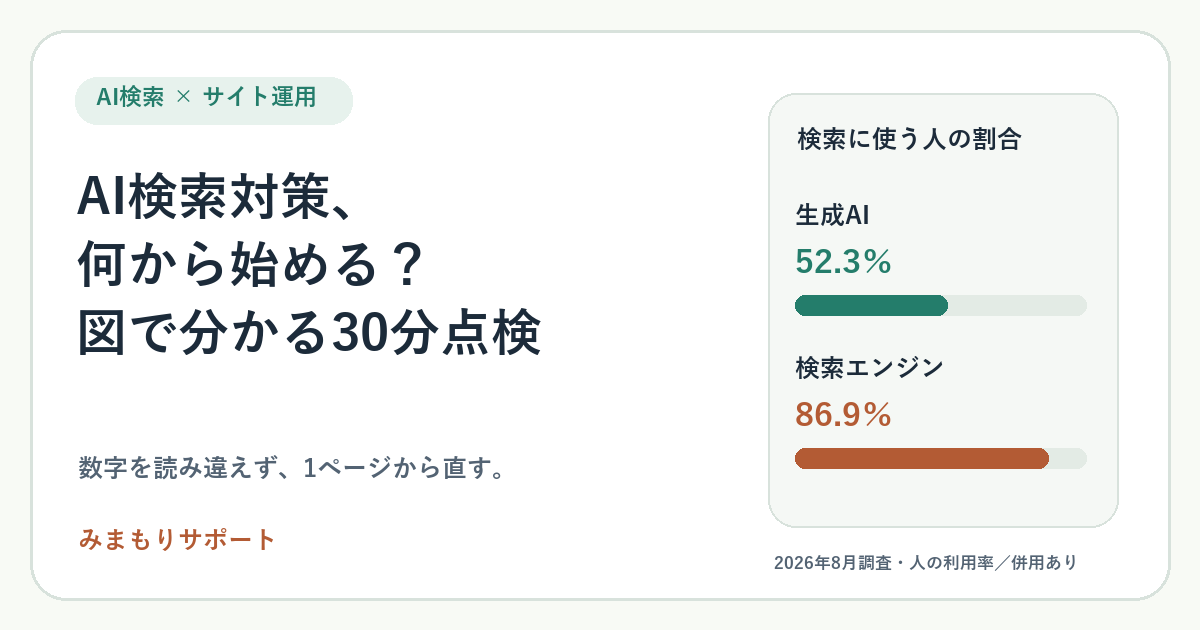

更新通知で迷ったら。AIと人で進めるWordPress管理の実践ガイド
AIは更新状況の整理、比較、確認記録を手伝えます。人が承認し、バックアップと動作確認を挟む7段階の運用を解説します。