
「前の制作会社と連絡が取れない」「担当者が退職した」「WordPressのログイン情報が何も残っていない」という相談でも、正当なサーバー管理権限が確認できれば、復旧手段はあります。私たちの経験では、サーバーへ入れる状態なら、WordPressの管理者情報を確認し、サイト所有者が再び管理画面へ入れる状態にできます。ただし、データベースを直接扱うため、自分で最初のユーザーを書き換えるような操作は避け、専門業者へ依頼してください。
復旧の鍵正当なサーバー管理権限
最初に確認所有者とバックアップ
避ける操作最初のユーザーを直接変更
サーバーへ入れれば確認できること
サーバーにはWordPressのファイルと、接続先データベースを特定するための設定があります。正当な権限があれば、対象サイト、管理者ユーザー、現在のメールアドレス、バックアップ状況を確認できます。
WordPress管理画面のパスワードがないからといって、すぐにサイトを作り直す必要はありません。サーバーとドメインの契約が自社に残っているかを最初に確認します。
復旧前にサイトの所有権と依頼権限を確認する
管理者復旧は、サイトへ新たな管理権限を与える作業です。第三者が勝手に依頼できないよう、会社情報、サーバー契約、ドメイン契約、担当者の権限を確認します。
- サーバー契約者が依頼会社と一致するか
- ドメインを管理している会社・担当者が分かるか
- 会社代表者または承認された担当者からの依頼か
- 旧制作会社との契約や管理範囲が残っていないか
安全な管理者復旧の流れ
- 依頼者とサイト所有権を確認する
- 現在のファイルとデータベースをバックアップする
- 対象のWordPressとデータベースを特定する
- ユーザーと管理者権限を確認する
- 承認されたメールアドレスでパスワードを再発行できる状態にする
- 管理画面へログインできることを確認する
- 旧担当者・不要ユーザー・不審ユーザーを整理する
- サーバー、FTP、WordPressの認証情報を更新する
WordPressの権限には管理者、編集者、投稿者などの違いがあります。公式の権限グループと権限も確認し、必要以上の管理権限を残さないようにします。
データベースの「1行目」をそのまま変更しない
データベースの最初に表示されるユーザーが、現在の正しい管理者とは限りません。制作会社、退職者、停止済みユーザーの場合もあります。ユーザー情報だけでなく、実際の権限と利用状況を確認します。
具体的なデータベース操作を自分で試さない
変更を誤るとログインできなくなるだけでなく、別人のアカウントや必要な権限を壊すことがあります。作業前バックアップと復元手段が必要です。
次のどれかが分かれば相談できます
- サーバー管理画面へ入れる
- FTP・SFTP・SSHのいずれかへ入れる
- 契約中のサーバー会社と契約者が分かる
- ドメインの管理会社と所有者を確認できる
- 社内に請求書・契約メール・過去の制作資料が残っている
サーバー、ドメイン、契約者情報のすべてが不明な場合は、ログイン復旧より先に契約と所有権を探す必要があります。
ログインできた後に引き継ぎを完成させる
管理画面へ入れただけでは、引き継ぎ完了ではありません。サーバー、ドメイン、DNS、メール、バックアップ、プラグインライセンス、外部サービス、請求先まで整理します。
WordPress引き継ぎ時のセキュリティ確認リストを使い、再び担当者しか分からない状態へ戻らないよう、会社管理の情報として残してください。
制作会社と連絡不能でも、サーバー情報があれば相談できます
分かる範囲でサーバー会社、ドメイン、運営会社名をお知らせください。所有権を確認し、安全な復旧方法を整理します。
管理者ログインを相談する 引き継ぎ確認リストを見るNext reading
同じテーマで読みたい記事
同じテーマの記事を中心に、次に読むと判断しやすくなる内容を選びました。
PHPの緊急脆弱性、WordPressサイトで何をする? 修正版と確認手順
PHP公式が修正版を公開。WordPress運営者向けにPHPの版、修正適用状況、更新担当、バックアップと動作確認を整理します。
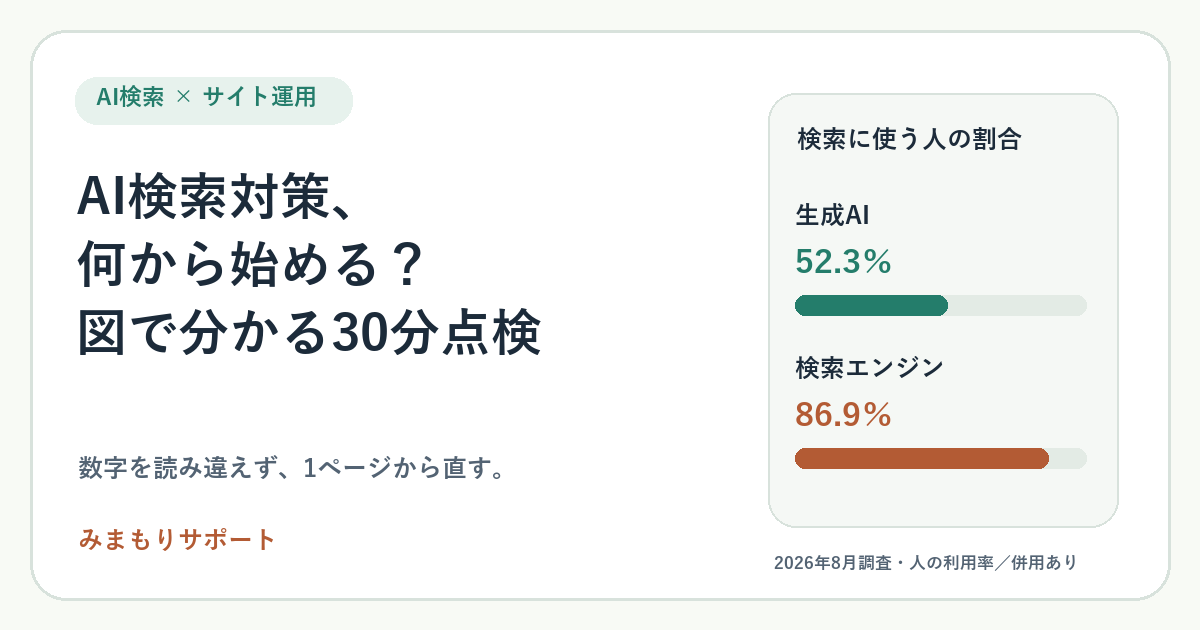
更新通知で迷ったら。AIと人で進めるWordPress管理の実践ガイド
AIは更新状況の整理、比較、確認記録を手伝えます。人が承認し、バックアップと動作確認を挟む7段階の運用を解説します。